Купить мультиплатежный модуль на сайт для ЮKassa и Robokassa | 1С-Битрикс, МИБОК
Программные продукты и сайты, которые мы разрабатываем,
имеют систему управления, построенную на базе «1C-Битрикс: Управление сайтом».
Данная система предоставляет возможность эффективно управлять вашим сайтом
или иным программным продуктом на 1С Битрикс, даже не имея специальных навыков.
Предлагаем купить платёжный модуль для сайтов на 1С Битрикс. С поддержкой онлайн платежей через ЮKassa
(ex-Яндекс.Кассу) и Robokassa. Прямая поставка модуля от разработчика, интернет-агентства "Мибок".
Cпециальные условия от ЮKassa:
2,5% для новых пользователей ЮKassa на платежи картами и SberPay — бессрочно. Регистрация
>>
Модуль позволяет производить оплату на сайте с использованием платежной системы ЮKassa (ex-Яндекс.Касса) и Robokassa по
новому протоколу API на любой редакции Битрикса. Поддерживает ФЗ-54 посредством передачи данных для чека в
ЮKassa и Robokassa.
Возможности:
Гибкие настройки
Поддержка двух платежных систем: ЮKassa и Robokassa
Поддержка оплаты на любой редакции Битрикс
Поддержка нескольких идентификаторов магазинов
Поддержка различных способов оплаты. Например, для ЮKassa это: Умный платеж, Банковские карты (Visa, Mastercard,
Maestro, Мир, JCB), ЮMoney, SberPay (ex-Сбербанк Онлайн), T-Pay (в приложении Т-Банка),
наличные через терминалы, b2b платежи через Сбербанк Бизнес Онлайн, СБП (Система Быстрых
Платежей), "Покупки в кредит" от Сбербанка, "Плати частями" от Сбербанка.
Поддержка полных и частичных возвратов, двухстадийных платежей
Поддержка ФЗ-54 (передача данных чека в формате ФФД 1.05 и 1.2 через ЮKassa для дальнейшей
передачи партнерам и Робочеки для Robokassa) и ФЗ-152 (возможность вывода блока с соглашением на обработку
персональных данных)
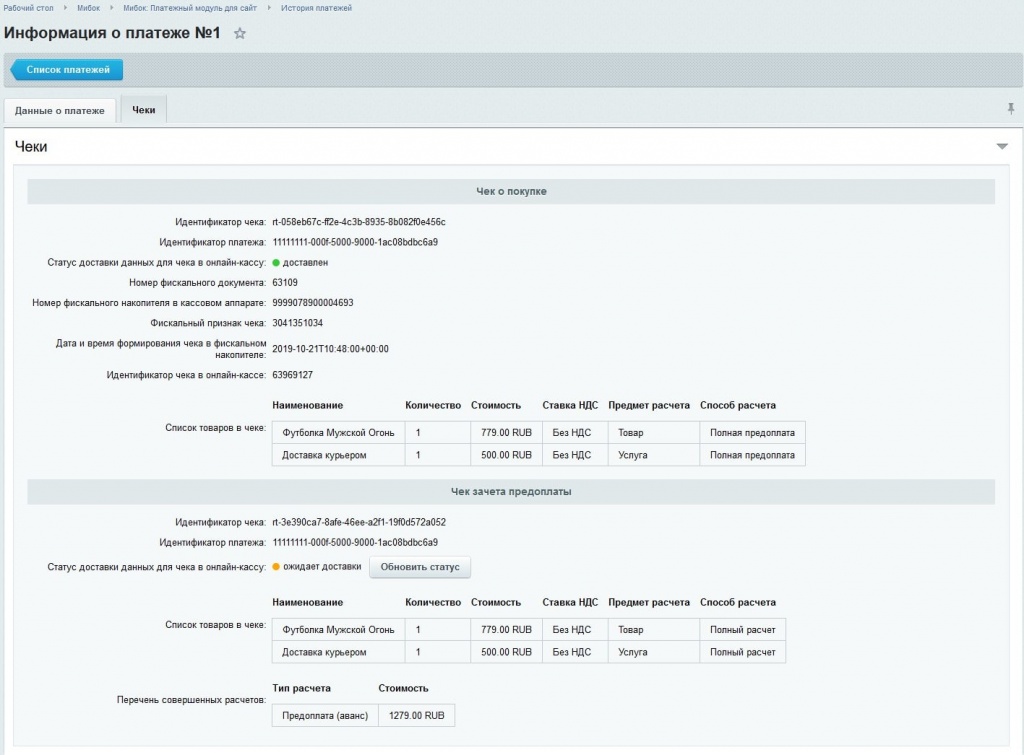
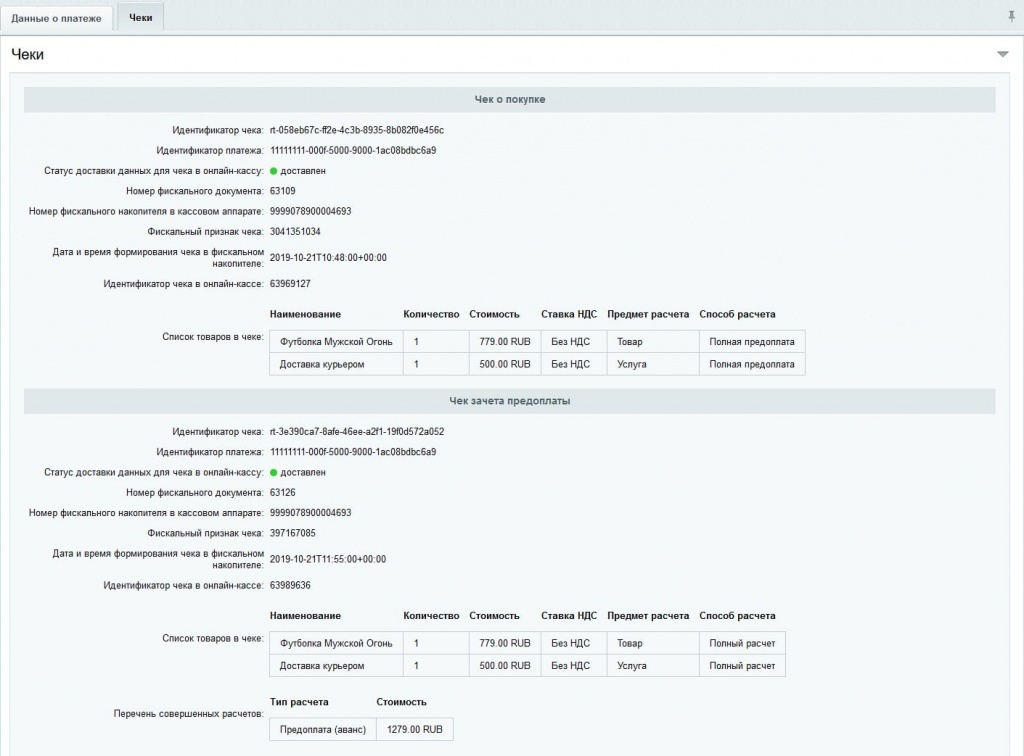
Формирование чека зачета предоплаты
Поддержка маркировки
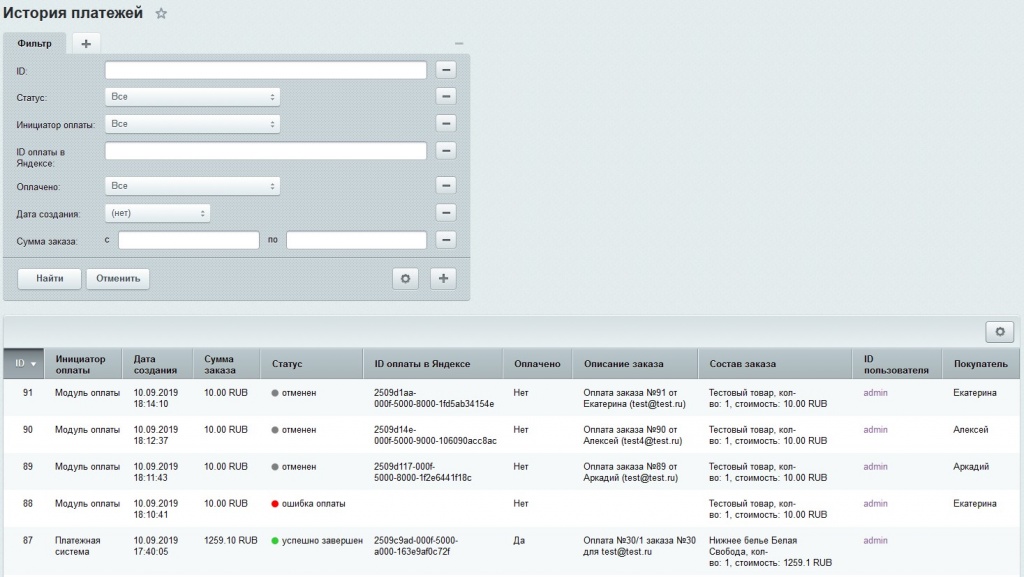
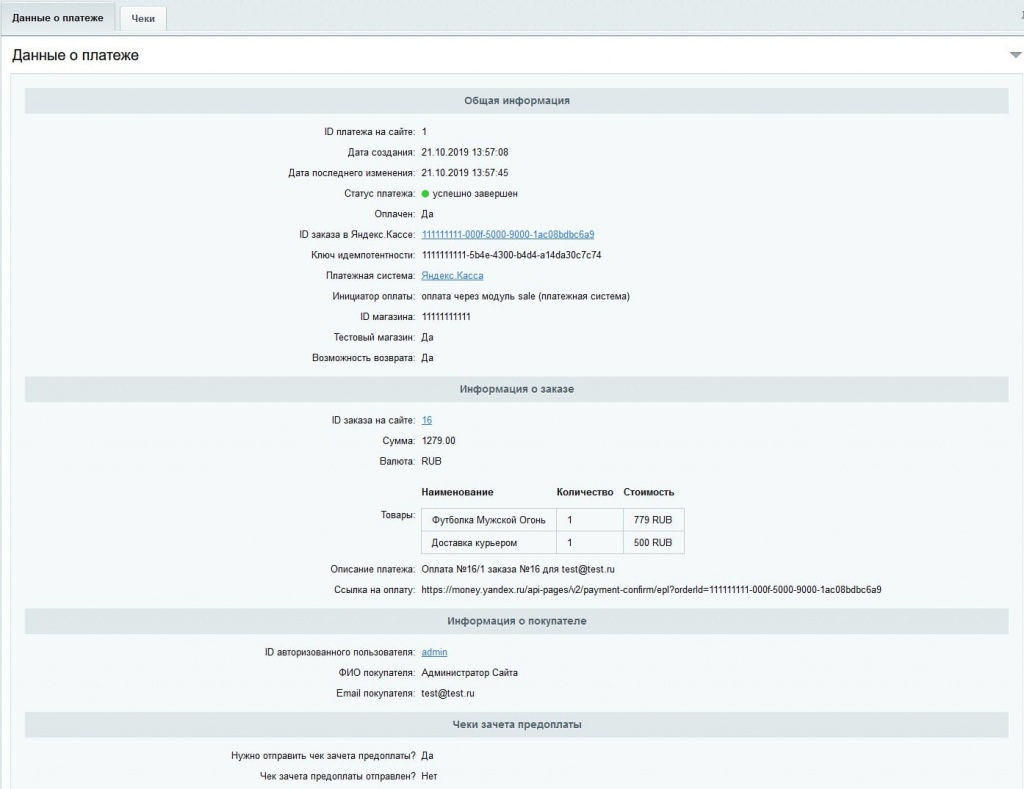
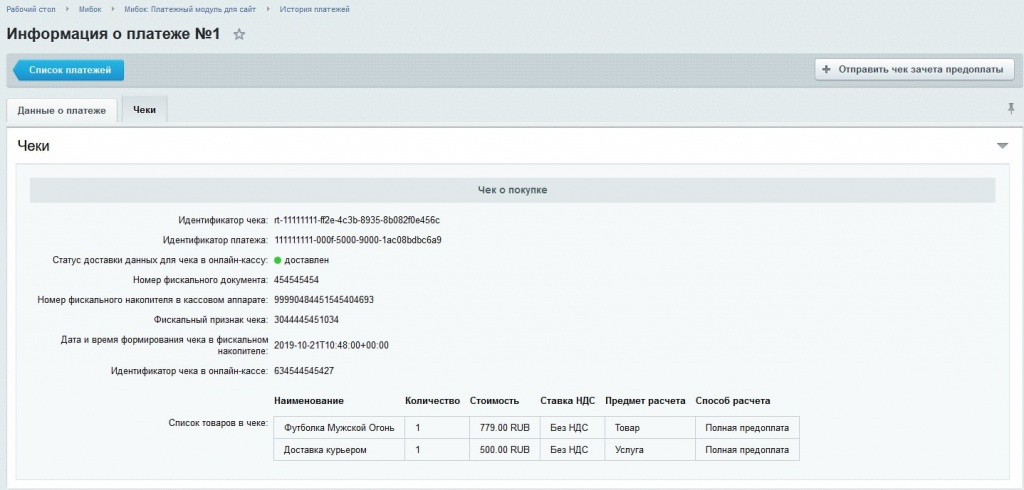
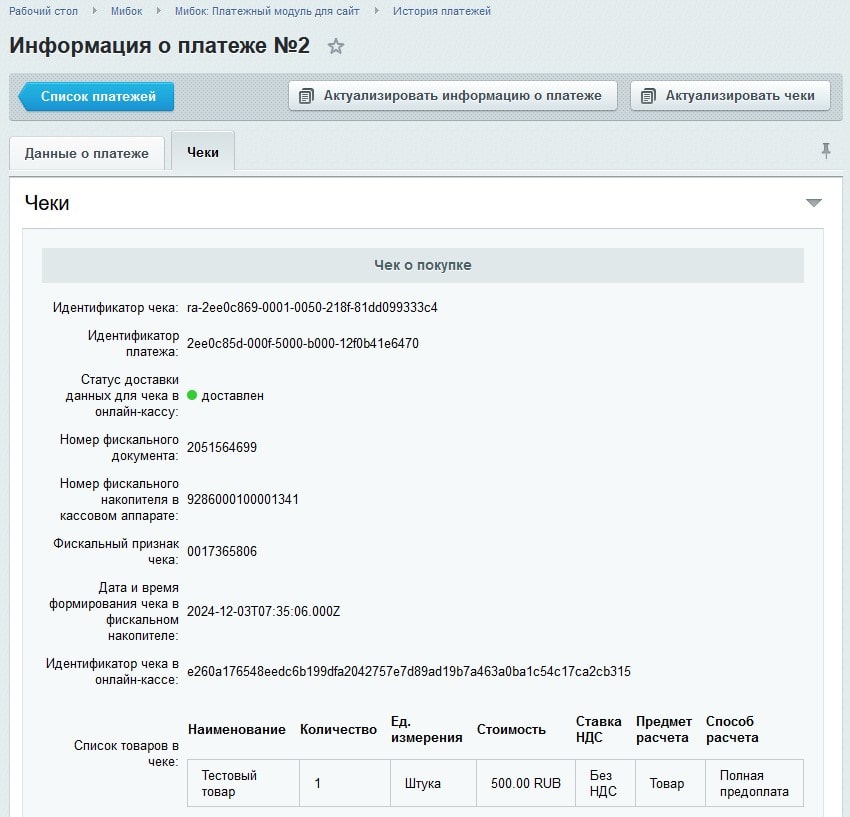
Подробная информация об отправленных чеках
Поддержка уведомлений о создании платежа, успешной оплате, отмене платежа.
Поддержка событий
Отличия функционала платежных систем ЮKassa и Robokassa, реализованных в модуле:
Функционал
ЮKassa
Robokassa
Фискализация
да
да Не передается поле 'measure', по умолчанию 'шт./ед.', поэтому количество - целое число (при дробном - ошибка создания чека)
Возвраты через "Платежную систему"
только полный
нет
Возвраты через "Историю платежей"
полный / частичный
полный / частичный
Двухстадийные платежи
да
нет
Уведомления сервиса
успешный платёж поступление платежа (для двухстадийных) отмена платежа/ошибка оплаты успешный возврат денег покупателю
успешный платёж
Тестирование
полнофункциональный тестовый магазин
проверка взаимодействия с платежной системой Доступна возможность создания тестовых платежей в боевом магазине. Тестовые платежи не фиксируются в БД сервиса, поэтому получить их данные по АПИ нельзя.
Регистрация платежа в БД сервиса
при создании ссылки на оплату
только после попытки оплаты клиентом
Получение информации о платеже из БД сервиса
да
да
Получение информации о чеках из БД сервиса
все Все чеки, отправленные через сервис. Информация включает перечень товаров
частично Только чек об оплате и зачета предоплаты. Информация не включает перечень товаров
Поддержка маркировки
да
да
Отправка чека зачета предоплаты
да
да
Отличия от стандартного функционала, поставляемого из коробки CMS 1С-Битрикс:
Поддержка фискализации согласно 54-ФЗ: передача данных для чека в ЮKassa с любой онлайн-кассой, настроенной
в ЮKassa и данных для сервиса Робочеки для Robokassa.
Поддержка
функционала оплаты не только для e-commerce платформы
(интернет-магазин в редакциях "Малый бизнес", "Бизнес",
«Интернет-магазин + CRM»), но и для редакций "Первый сайт", "Старт",
"Стандарт" (разработан компонент для платежной формы + 2 метода для
программного создания платежа)
Начиная с версии 2.0.0, в модуле появилась поддержка для Битрикс 24 (коробка) приема платежей следующими
способами: для веб-формы Счета, в интернет-магазине Битрикс24, из Сделки по клику на кнопку "Принять
оплату", в онлайн-чате с использованием функционала "Продажи в чате".
Наличие интерфейса истории платежей, для просмотра информации о платеже и связанных с ним чеков (без
перехода в ЛК ЮKassa и Robokassa).
Поддержка функционала двухстадийного платежа (холдирование) для ЮKassa и возврата платежей (вручную через страницу
"История платежей") для обеих систем.
Требования для работы модуля
Активная лицензия CMS 1С-Битрикс.
Наличие личного кабинета в ЮKassa (при его отсутствии Вам необходимо ) или кабинета Robokassa (при его отсутствии Вам необходимо зарегистрироваться).
Наличие на сайте сертификата безопасности SSL. Для его получения можете обратиться к нам.
Битрикс версии не менее 22.500, php не менее 8.0 с расширением libcurl
Проверка сайта (Настройки -> Инструменты -> Проверка системы) не должна выявлять тип ошибок, связанных
с работой с сокетами.
Обязательно проверьте свой сайт на соответствие всем техническим требованиям.
Способы приобретения модуля
Купить модуль .
Обратиться в компанию "Мибок" или к любому партнеру 1С-Битрикс
Установка модуля
Загрузите модуль
Нажмите кнопку "Установить"
После стандартной установки модуля перейдите в личный кабинет ЮKassa/Robokassa для предварительно настройки (если Вы
это не делали ранее), а затем перейдите на страницу настроек модуля в админке Вашего сайта "Мибок → Мибок:
Платежный модуль для сайта → Настройки оплаты".
Обратите внимание, на всех редакциях Битрикс доступны вкладки настроек: "ЮKassa без модуля "Интернет-магазин (sale)"" и "Robokassa без модуля "Интернет-магазин (sale)"". А на редакциях "Малый бизнес" и "Бизнес" с установленным модулем "sale" также
доступны вкладки "ЮKassa c модулем "Интернет-магазин (sale)"" и "Robokassa c модулем "Интернет-магазин (sale)"".
Регистрация в ЮKassa
Чтобы подключиться к ЮKassa нужно завести аккаунт.
Перейдите по
ссылке и заполните всю необходимую информацию согласно
инструкции по регистрации (подробнее о том какие данные для договора
необходимо заполнить, Вы можете прочитать в
инструкции).
Внимание. Если вы самозанятый, сначала отправьте заявку на подключение
с
сайта ЮKassa и дождитесь, пока её одобрят (с вами свяжется менеджер). После этого
можно регистрироваться в ЮKassa по инструкции.
Когда проверка анкеты будет пройдена, в личном кабинете появится страница подписания договора:
Скачайте договор (заявление о подключении) и распечатайте его.
На последней странице поставьте дату, подпись и печать (если она у вас есть). На всех остальных —
подпись с расшифровкой.
Отсканируйте все страницы договора и отправьте сканы нам на подпись.
Когда ЮKassa подпишет договор (это занимает от 1 до 3 рабочих дней), его можно будет скачать в личном
кабинете. Если к этому времени вы уже выбрали готовое решение — можно перейти к настройкам модуля и
принимать платежи.
Настройки в личном кабинете ЮKassa
Перейдите в
личный кабинет
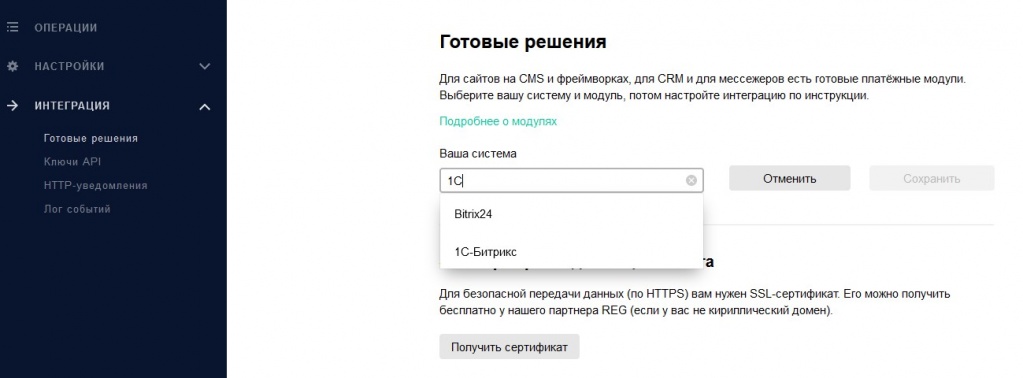
ЮKassa на страницу "Интеграция — Готовые решения", выберете в списке систему "1С-Битрикс":
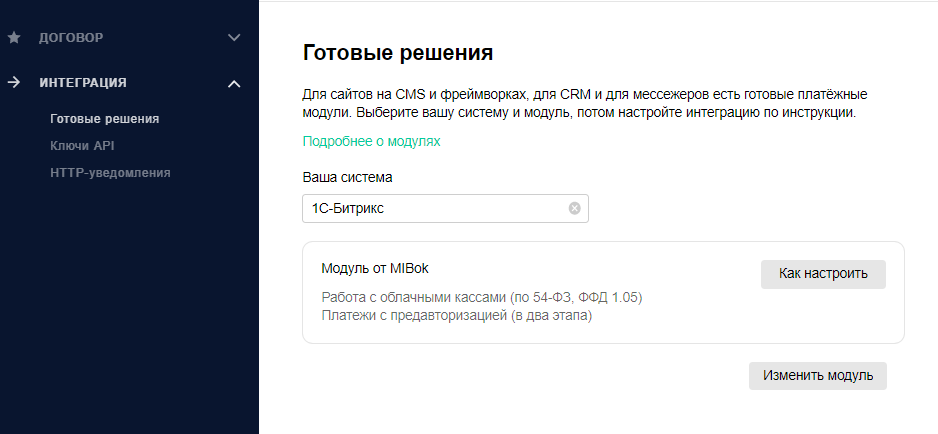
После чего появится список доступных модулей из которого необходимо выбрать "Модуль от MIBok" и
сохранить изменения:
Перейдите на
страницу "Интеграция
— Ключи API" и проверьте выводятся ли на ней секретный ключ. Если у Вас еще не выпущен "Секретный ключ
для API", то выпустите его. Подробнее о работе с секретными ключами можно прочитать в
инструкции.
Перейдите на страницу "Интеграция — HTTP-уведомления" и проверьте в поле "URL для уведомлений" адрес
вида: https://адрес_вашего_сайта/bitrix/tools/mibok.pay/sale_ps_result.php
или нет. При необходимости исправьте на правильный адрес.
Кроме того проверьте установлены ли все галки на уведомления о событиях. Обратите внимание, что
без настроенных HTTP-уведомлений на Вашем сайте не будет обновляться информация о статусах платежей.
В случае необходимости отправлять чеки, перейдите в раздел "Онлайн-касса" в настройках личного кабинета и
подтвердите, что вам нужно отправлять чеки. Далее следуя шагам, настройте связь с
онлайн-кассой. Внимание. На одном из шагов настройки ондайн кассы, необходимо сделать выбор
как должна ЮKassa поступать с платежом, если чек не доставлен в онлайн-кассу, а именно: "Принимать
платёж: сначала проходит платёж, а потом в онлайн-кассу отправляются данные для чека". Другие варианты
на данный момент не поддерживаются.
Настройки оплаты ЮKassa
Настройки оплаты во вкладке "ЮKassa без модуля "Интернет-магазин (sale)"
Данный функционал можно использовать на любой редакции для организации приема платежей в 1 клик.
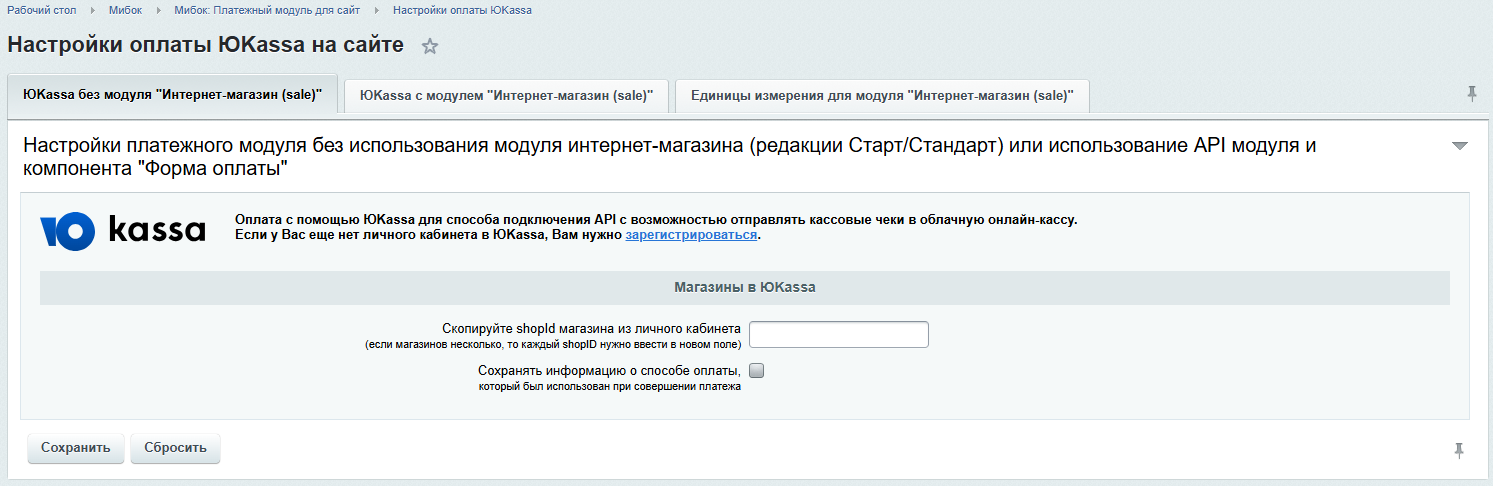
Перейдите на страницу "Мибок → Мибок: Платежный модуль для сайта → Настройки оплаты ЮKassa → вкладка ЮKassa без модуля "Интернет-магазин (sale)".
При отсутствии настроек эта вкладка выглядит следующим образом:
В поле "Введите shopId магазина из личного кабинета" Вам необходимо ввести полученный в ЮKassa shopID. Если у Вас их несколько, то каждый shopID, должен располагаться в новом поле. Далее необходимо нажать на кнопку "Сохранить", чтобы в новых появившихся полях заполнить всю необходимую информацию.
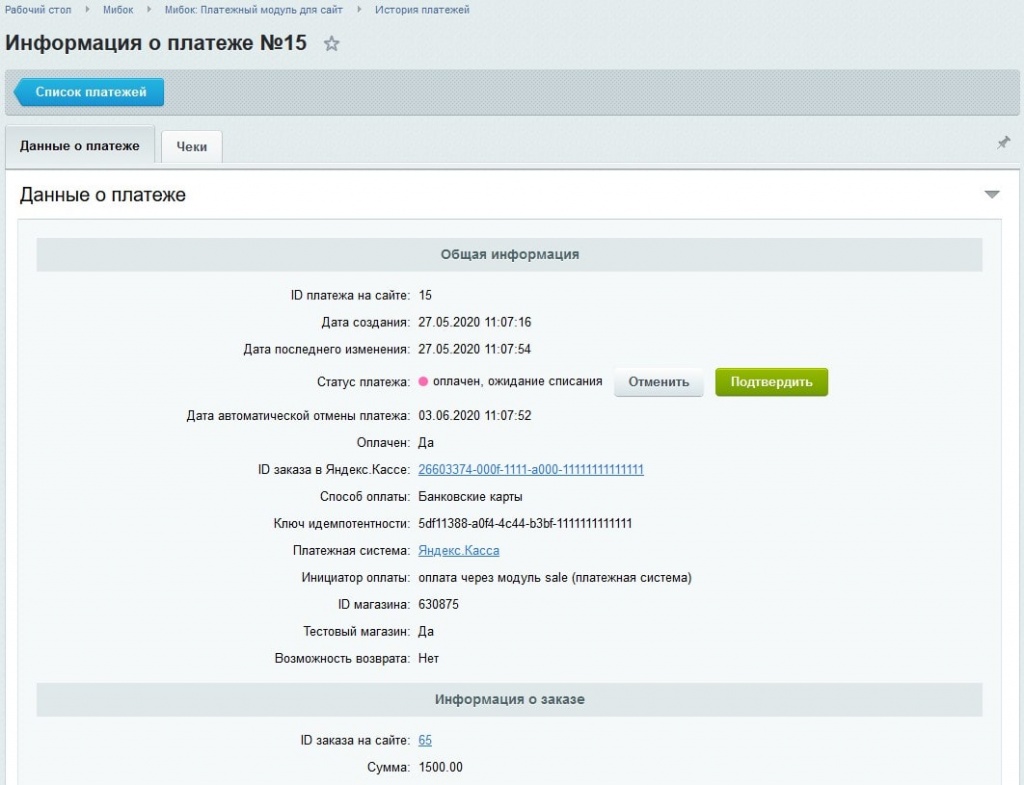
При установке чекбокса "Сохранять информацию о способе оплаты" для всех указанных shopID будет сохраняться информация о способе оплаты, использованном при совершении платежа и отображаться на странице истории платежа модуля. Обратите внимание, что на данный момент данная информация отображается в том же виде, в котором она приходит из ЮKassa.
Для каждого добавленного shopID появятся следующие настройки:
Для корректной работы формирования чеков зачета предоплаты при данном способе платежа, обязательно заполните поле:
Секретный ключ. В данном поле необходимо указать секретный
ключ, полученный в личном кабинете ЮKassa. Обратите внимание, что для
тестирования выдается ключ с префиксом "test_"
shopArticleId. Данный параметр является необязательным и при необходимости выдается при
подключении к ЮKassa.
Выбор способа оплаты. Возможные варианты: умный платеж, банковские карты, ЮMoney, SberPay
(ex-Сбербанк Онлайн), T-Pay (ex-Тинькофф), наличные, "Покупки в кредит" от Сбербанка, "Плати частями" от
СберБанка, b2b платежи через Сбербанк Бизнес Онлайн, СБП (Система Быстрых Платежей).
Рекомендуется выбирать вариант "Умный платеж", в этом случае выбор
способа оплаты будет происходить покупателем непосредственно при оплате
на стороне ЮKassa.
Обратите внимание, что на тестовом аккаунте рабочими являются только
следующие способы оплаты: умный платеж, банковские карты, ЮMoney. Все
остальные способы при попытке оплатить будут выдавать ошибку.
Код валюты. Необходимо указать обязательно в формате
ISO-4217. Для рубля будет
код "RUB".
URL страницы возврата. В данном поле необходимо указать
относительный URL, на который вернется пользователь после оплаты (нажав
на кнопку "Вернуться в магазин"). В данном поле Вы можете указать как
ссылку на любую страницу Вашего сайта, так и ссылку на страницу, на
которой расположен компонент модуля "mibok:pay.yandexkassa.return". В случае использования этого
компонента относительная ссылка обязательно должна содержать макрос #HASH#, например,
/payment/return.php#HASH#
Обратите внимание, что если Вы будете использовать один и тот же
магазин для разных сайтов, указанный относительный URL страницы возврата
должен быть на всех этих сайтах.
Описание транзакции в личном кабинете ЮKassa. В данном поле
Вы можете, используя определенный набор макросов, сформировать описание
каждой транзакции в удобном для Вас виде.
ФИО плательщика (для реестра ЮKassa).
В данном поле Вы можете, используя определенный набор
макросов, установить данные плательщика, которые будут отображаться у
покупателя в деталях платежа, а также в реестре ЮKassa.
Номер заказа (для реестра ЮKassa). В данном поле Вы можете, используя
определенный набор макросов, установить информацию о номере заказа, которая
будет отображаться у покупателя в деталях платежа, а также в
реестре ЮKassa. Обратите внимание, значение данного поля должно быть уникальным, иначе может
возникнуть проблема с оплатой созданного платежа.
Адрес для уведомлений. В данном поле Вы можете скопировать
URL адреса уведомлений, на который будет приходить информация о
состоянии платежа. Это поле редактировать не требуется, а значение из
него Вы можете установить в настройках
личного кабинета ЮKassa.
Двухстадийный платеж. Установка данной галки необходима только в том случае, если Вы хотите
принимать платежи в 2 стадии:
Холдирование (предавторизация): пользователь вносит оплату, и
деньги замораживаются — например, на его банковской карте или в
электронном кошельке (зависит от способа, которым он платит).
Списание: замороженные деньги списываются по вашему запросу.
Обратите внимание, что если Вы выбрали двухстадийный платеж, Вам
необходимо будет вручную подтверждать платежи. Подробнее о данном
функционале написано в разделе Двухстадийные
платежи.
Передача данных для формирования чека. Установка данной галки необходима только в том случае, если у Вас настроена на стороне ЮKassa получение информации о составе корзины с последующей передачей в арендованную онлайн-кассу (на зеленой плашке перед выводом секретного ключа, отображается информация в каком режиме работает Ваш магазин). Обратите внимание, что если у Вас на стороне ЮKassa подключена передача данных в онлайн-кассу, а галка не установлена или наоборот, галка установлена, а на стороне ЮKassa такого подключения нет, платежи на Вашем сайте не будут проходить.
Если данная галка установлена, то появляются дополнительные поля для настройки:
Формат фискальных документов (ФФД). Возможные варианты для
выбора: Онлайн-касса, обновленная до ФФД 1.05; Онлайн-касса, обновленная
до ФФД 1.2 или чеки от ЮKassa. Обязательно установите именно ту версию
ФФД, которую использует Ваша онлайн-касса, иначе могут возникнуть
проблемы с отправкой чеков.
Ставка НДС. Возможные варианты для выбора: Без НДС, НДС по
ставке 0%, НДС по ставке 10%, НДС чека по ставке 20%, НДС чека по ставке 5%, НДС чека по ставке
7%, НДС чека по ставке 22% (вступает в силу 1 января 2026 года и заменяет основную ставку в
20%).
Система налогообложения магазина. Возможные варианты для
выбора: общая система налогообложения, упрощенная (УСН, доходы),
упрощенная (УСН, доходы минус расходы), единый налог на вмененный доход
(ЕНВД), единый сельскохозяйственный налог (ЕСН), патентная система
налогообложения.
Признак предмета расчета. Возможные варианты для выбора:
товар, подакцизный товар, работа, услуга, ставка в азартной игре,
выигрыш в азартной игре, лотерейный билет, выигрыш в лотерею, результаты
интеллектуальной деятельности, платеж, агентское вознаграждение,
имущественные права, внереализационный доход, страховой сбор, торговый
сбор, курортный сбор, несколько вариантов, другое.
Признак способа расчета. Возможные варианты для выбора:
полная предоплата, частичная предоплата, аванс, полный расчет, частичный
расчет и кредит, кредит, выплата по кредиту.
Мера количества предмета расчета. Возможные
варианты для выбора: Штука, Грамм, Килограмм, Тонна, Сантиметр,
Дециметр, Метр, Квадратный сантиметр, Квадратный дециметр, Квадратный
метр, Миллилитр, Литр, Кубический метр, Килловат-час, Гигакалория,
Сутки, Час, Минута, Секунда, Килобайт, Мегабайт, Гигабайт, Терабайт,
Другое.
Обратите внимание, данный параметр нужно передавать, начиная с ФФД 1.2.
Формат кода маркировки товаров. Возможные варианты выбора:
Код товара в том виде, в котором он был прочитан сканером (тег — 2000)
Нераспознанный код товара (тег — 1300)
Код товара в формате EAN-8 (тег — 1301)
Код товара в формате EAN-13 (тег — 1302)
Код товара в формате ITF-14 (тег — 1303)
Код товара в формате GS1.0 (тег — 1304)
Код товара в формате GS1.M (тег — 1305)
Код товара в формате короткого кода маркировки (тег — 1306)
Контрольно-идентификационный знак мехового изделия (тег — 1307)
Код товара в формате ЕГАИС-2.0 (тег — 1308)
Код товара в формате ЕГАИС-3.0 (тег — 1309)
Данное поле необходимо обязательно настроить, если Вы продаете товары,
подлежащие маркировке и используете версию ФФД 1.2. В большинстве
случаев подойдет вариант: "Код товара в формате GS1.M", но точное
значение рекомендуем уточнить у Вашего поставщика онлайн-кассы.
Передавать планируемый статус товара (тег 2003 в 54-ФЗ). В случае установки значения в
данном поле, появляются два дополнительных поля, которые необходимо заполнить, если продаются
товары, подлежащие маркировки:
Тип товара, подлежащего маркировке. На данный момент, в модуле предусмотрен только
один вариант: Штучный товар.
Стадия реализации товара, подлежащего маркировке. Доступны для выбора два варианта:
"Реализован" и "В стадии реализации"
Номер часовой зоны для адреса, по которому принимаются платежи (тег 1011 в 54-ФЗ). В
данном поле требуется установить часовой пояс кассы. Возможные варианты выбора:
Признак проведения платежа в интернете (тег 1125 в 54-ФЗ). Возможные варианты
выбора:
Онлайн оплата (через интернет)
Офлайн оплата (при личном взаимодействии)
По умолчанию и в модуле, и в ЮKassa считается, что производится онлайн оплата.
Очищать неразрешенные символы в полях чека. Возможные варианты:
не изменять - при выборе данного варианта все символы будут попадать в чек;
касса Первый ОФД - при выборе данного варианта, символы неразрешенные в Первом ОФД будут
заменяться на знак "_".
Настройка Сбербанк Бизнес Онлайн. В случае
подключения варианта платежа "Сбербанк Бизнес. Онлайн", требуется
активировать данную галку и внести дополнительные настройки:
Вид ставки НДС для Сбербанк Бизнес Онлайн. Варианты значения: Без НДС, Одна ставка у всех
товаров.
Ставка НДС для Сбербанк Бизнес Онлайн. Варианты значения: 0%, 5%, 7%, 10%, 20%, 22%
(вступает в силу 1 января 2026 года и заменяет основную ставку в 20%).
Примечание. Макрос #ANY_DATA#,
доступный для настройки в полях "Описание транзакции в личном кабинете
ЮKassa", "ФИО плательщика (для реестра ЮKassa)", "Номер заказа (для
реестра ЮKassa)" можно задать только при создании платежа через методы
API createPayment и createPaymentForMultiplePositions. В этот макрос Вы можете передать
любую необходимую информацию.
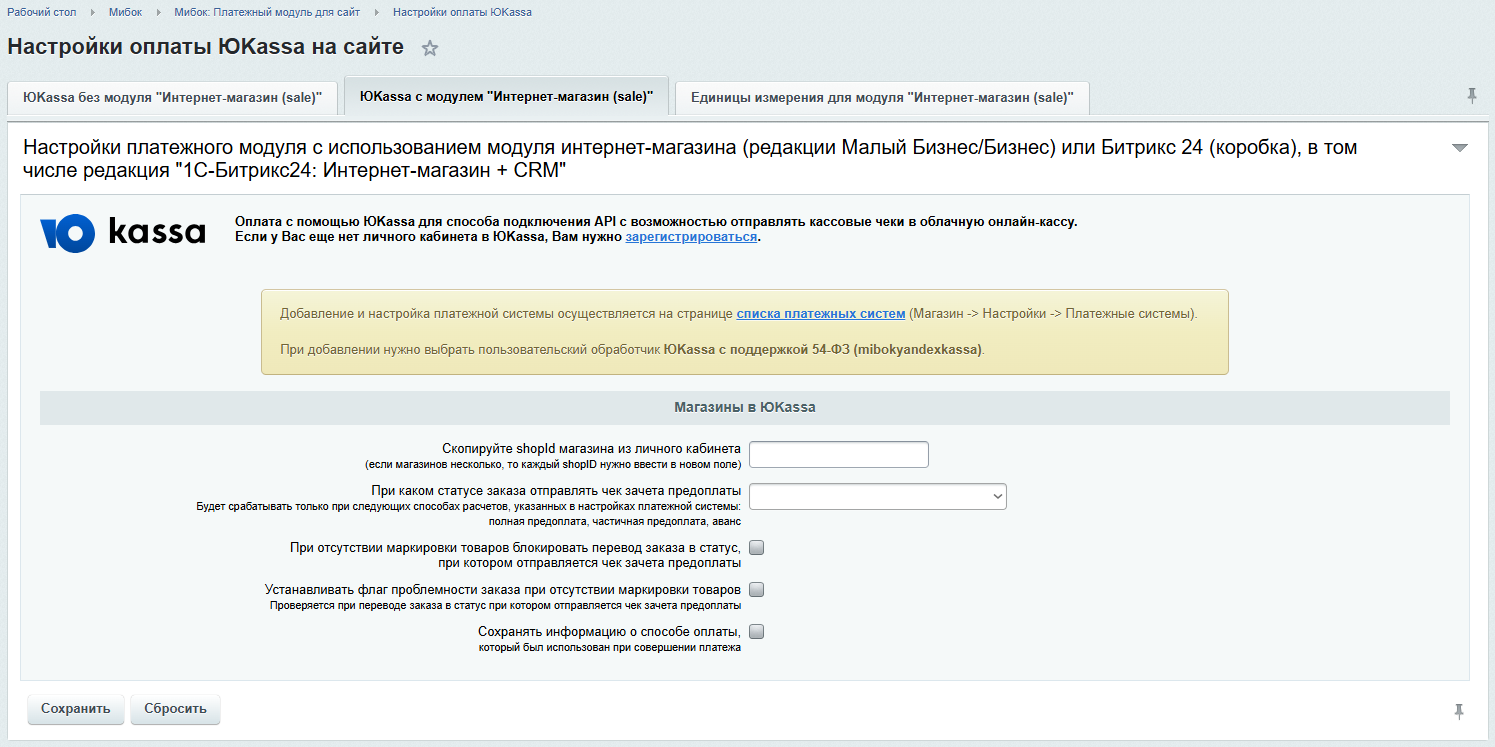
Настройки оплаты во вкладке "ЮKassa c модулем "Интернет-магазин (sale)"
Данный функционал доступен в редакциях "Малый бизнес" и "Бизнес" БУС и во всех редакциях Битрикс24 (коробочная версия) для оплаты товаров в интернет-магазине при оформлении заказа. Для настройки такого способа оплаты, Вам необходимо перейти на страницу добавления и настроек платежной системы "Магазин → Настройки → Платежные системы" самостоятельно или по ссылке со страницы "Мибок → Мибок:Платежный модуль для сайта → Настройки оплаты ЮKassa → вкладка ЮKassa c модулем "Интернет-магазин (sale)":
Обратите внимание, что версия 1С-Битрикс у Вас должна быть 20.0 и выше.
При отсутствии настроек эта вкладка выглядит следующим образом:
Введите shopId магазина из личного кабинета. В данном поле необходимо ввести полученный в ЮKassa shopID (если их несколько, то каждый shopID должен располагаться в новом поле). Далее необходимо нажать на кнопку "Сохранить", чтобы в новых появившихся полях заполнить всю необходимую информацию.
Ниже перечисленные настройки распространяются на все указанные магазины.
При каком статусе заказа отправлять чек зачета предоплаты. В данном поле необходимо выбрать статус заказа, при котором будет отправляться чек зачета предоплаты. Отправка такого чека необходима если используется один из следующих способов расчета: полная предоплата, частичная предоплата, аванс. Подробнее о том что такое чек зачета предоплаты и в каких случаях он необходим можно найти в разделе Чеки зачета предоплаты. Рекомендуется выбирать финальный статус заказа "Выполнен" и не забывать переводить все действительно выполненные заказы в этот статус. Если автоматическая отправка данного чека не нужна, то в поле необходимо выбрать пустое значение.
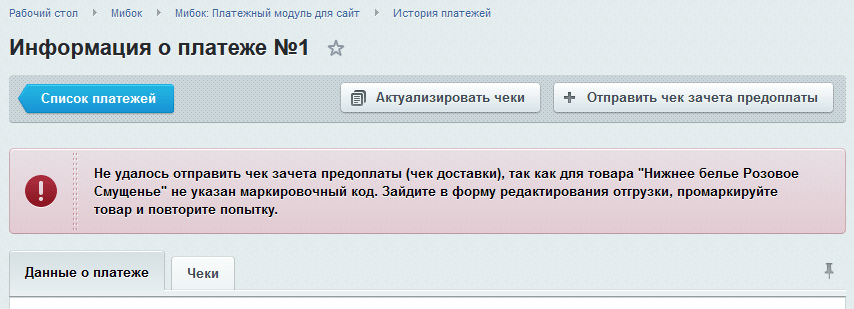
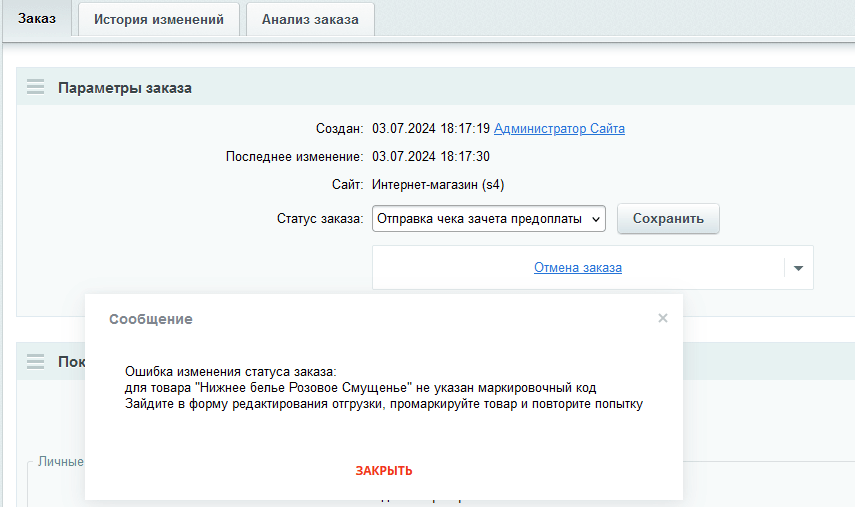
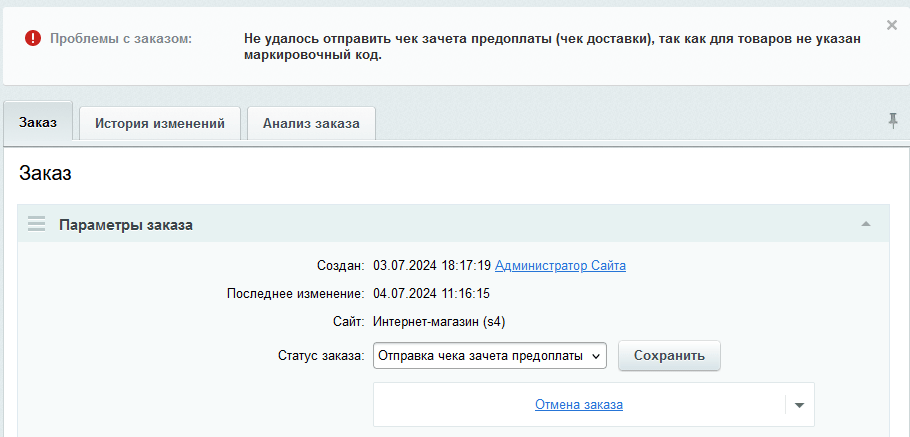
При отсутствии маркировки товаров блокировать перевод заказа в статус, при котором отправляется чек зачета предоплаты. При установке данной галки, если в заказе будут товары, требующие указание маркировки, а в отгрузке маркировка не будет указана, то попытка перевода заказа в статус, отправляющий чек зачета предоплаты - будет неудачной.
Устанавливать флаг проблемности заказа при отсутствии маркировки товаров. При установке данной галки, если в заказе будут товары, требующие указание маркировки, а в отгрузке маркировка не будет указана, то при попытке перевода заказа в статус, отправляющий чек зачета предоплаты, в заказе установится флаг "Проблема с заказом".
Сохранять информацию о способе оплаты, который был использован при совершении платежа.
При установке данной опции будет сохраняться информация о способе
оплаты, использованном при совершении платежа и отображаться на странице
истории платежа модуля. Обратите внимание, что на данный момент данная
информация отображается в том же виде, в котором она приходит из ЮKassa.
Для корректной работы формирования чеков зачета предоплаты при данном способе платежа, обязательно заполните поле:
Секретный ключ. В данном поле необходимо указать секретный ключ, полученный в личном кабинете ЮKassa. Обратите внимание, что для тестирования выдается ключ с префиксом "test_"
Формат фискальных документов (ФФД). Возможные варианты для выбора: Онлайн-касса, обновленная до ФФД 1.05; Онлайн-касса, обновленная до ФФД 1.2 или чеки от ЮKassa. Обязательно установите именно ту версию ФФД, которую использует Ваша онлайн-касса, иначе могут возникнуть проблемы с отправкой чеков.
Формат кода маркировки товаров. Возможные варианты выбора:
Код товара в том виде, в котором он был прочитан сканером (тег — 2000)
Нераспознанный код товара (тег — 1300)
Код товара в формате EAN-8 (тег — 1301)
Код товара в формате EAN-13 (тег — 1302)
Код товара в формате ITF-14 (тег — 1303)
Код товара в формате GS1.0 (тег — 1304)
Код товара в формате GS1.M (тег — 1305)
Код товара в формате короткого кода маркировки (тег — 1306)
Контрольно-идентификационный знак мехового изделия (тег — 1307)
Код товара в формате ЕГАИС-2.0 (тег — 1308)
Код товара в формате ЕГАИС-3.0 (тег — 1309)
Данное поле необходимо обязательно настроить, если Вы продаете товары, подлежащие маркировке и используете версию ФФД 1.2. В большинстве случаев подойдет вариант: "Код товара в формате GS1.M", но точное значение рекомендуем уточнить у Вашего поставщика онлайн-кассы.
Передавать планируемый статус товара (тег 2003 в 54-ФЗ). В случае установки значения в данном поле, появляются два дополнительных поля, которые необходимо заполнить, если продаются товары, подлежащие маркировки:
Тип товара, подлежащего маркировке. На данный момент, в модуле предусмотрен только один вариант:
Штучный товар.
Стадия реализации товара, подлежащего маркировке. Доступны для выбора два варианта: "Реализован"
и "В стадии реализации"
Очищать неразрешенные символы в полях чека. Возможные варианты:
не изменять - при выборе данного варианта все символы будут попадать в чек;
касса Первый ОФД - при выборе данного варианта, символы неразрешенные в Первом ОФД будут заменяться на знак "_".
Обратите внимание, если на сайте используются оба варианты оплаты (с использованием модуля sale и без использования), то поля ввода shopId и секретного ключа идентичны и влияют друг на друга в обеих вкладках.
Регистрация в Robokassa
Чтобы подключиться к Robokassa нужно завести аккаунт. Перейдите по
ссылке и заполните всю необходимую информацию согласно
инструкции по регистрации.
Настройки в личном кабинете Robokassa
В личном кабинете Robokassa, на странице "Управление → Мои магазины → Настройки магазина".
Во вкладке "Технические настройки" необходимо задать параметры:
Алгоритм расчета хеша
Допустимые значения указаны в аналогичной настройке магазина на странице "Мибок → Мибок:Платежный модуль для сайта → Настройки оплаты Robokassa".
Пароль #1
Пароль #2
Пароль #3
Поле отображается только если включен функционал возвратов платежей.
Result URL
Значение взять из настройки "Адрес для уведомлений (Result URL)" магазина на странице настройки модуля.
Метод отсылки данных по Result URL
Допустимое значение: POST
Success URL
Значение взять из настройки "Адрес страницы, на которую будет направлен покупатель в случае успешной оплаты (Success URL)" магазина на странице настройки модуля.
Метод отсылки данных по Success URL
Допустимое значение: POST
Fail URL Значение взять из настройки "Адрес страницы, на которую будет направлен покупатель в случае не успешной оплаты (Fail URL)" магазина на странице настройки модуля.
Метод отсылки данных по Fail URL
Допустимое значение: POST
Параметры проведения тестовых платежей
Алгоритм расчета хеша
Значение должно быть одинаковым с аналогичной технической настройкой, указанной выше.
Пароль #1
Пароль #2
Настройки оплаты Robokassa
Настройки оплаты во вкладке "Robokassa без модуля "Интернет-магазин (sale)"
Данный функционал можно использовать на любой редакции для организации приема платежей в 1 клик.
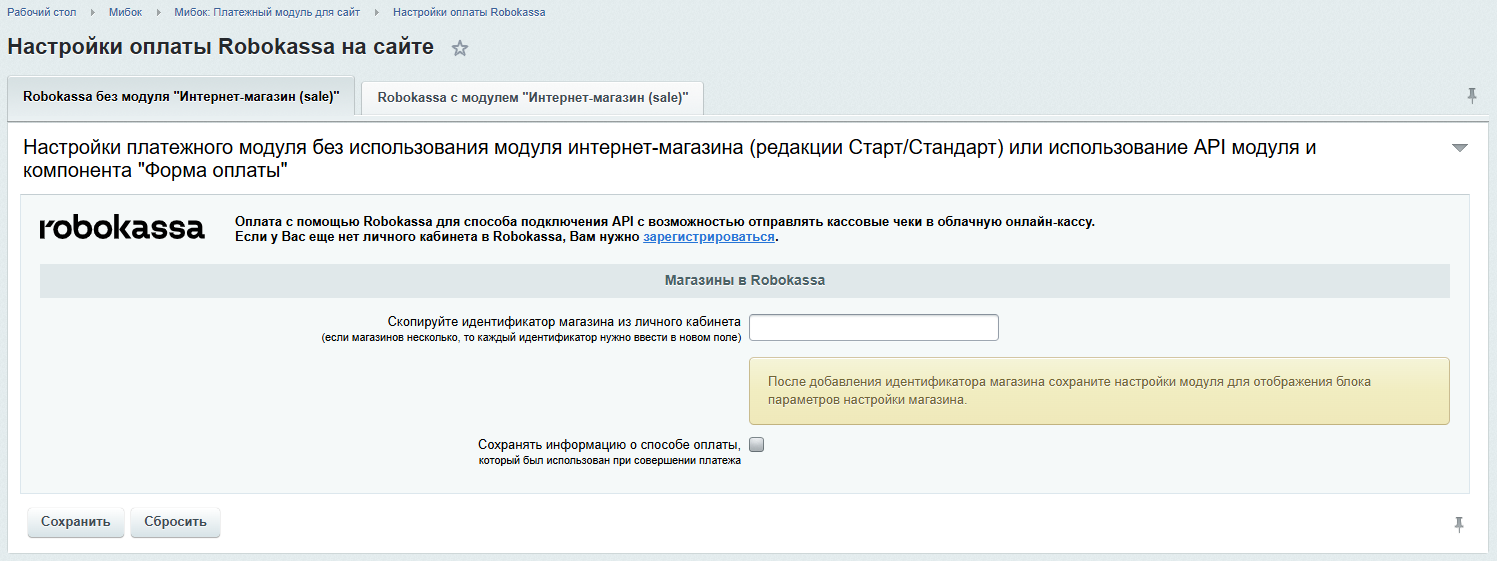
Перейдите на страницу "Мибок → Мибок: Платежный модуль для сайта → Настройки оплаты Robokassa → вкладка "Robokassa без модуля "Интернет-магазин (sale)"".
При отсутствии настроек эта вкладка выглядит следующим образом:
В поле Скопируйте идентификатор магазина из личного кабинета необходимо ввести идентификатор магазина, полученный в Robokassa. Если на сайте будет использованы несколько магазинов, то каждый идентификатор магазина, должен располагаться в новом поле. После ввода идентификатор магазина необходимо нажать на кнопку "Сохранить", чтобы появились поля настроек магазина. В появившихся полях заполнить всю необходимую информацию.
При установке чекбокса Сохранять информацию о способе оплаты для всех указанных магазинов будет сохраняться информация о способе оплаты, использованном при совершении платежа. Она будет отображаться на странице "Информация о платеже" в истории платежей модуля. Обратите внимание, что на данный момент данная информация отображается в том же виде, в котором она приходит из Robokassa.
Для каждого добавленного магазина появятся следующие настройки:
Алгоритм расчета хеша. В поле выбирается значение, указанное в настройках магазина в личном кабинете Robokassa.
Пароль #1. В поле вводится значение, указанное в настройках магазина в личном кабинете Robokassa.
Пароль #2. В поле вводится значение, указанное в настройках магазина в личном кабинете Robokassa.
Пароль #3. Используется для выполнения возвратов денежных средств. В поле вводится значение, указанное в настройках магазина в личном кабинете Robokassa если была удовлетворена заявка на "Доступ к API возвратов", отправленная в личном кабинете Robokassa.
Адрес для уведомлений (Result URL). Этот адрес необходимо указать в технических настройках личного кабинета Robokassa. Метод отсылки данных по Result URL – POST.
Адрес страницы, на которую будет направлен покупатель в случае успешной оплаты (Success URL). Этот адрес необходимо указать в технических настройках личного кабинета Robokassa. Метод отсылки данных по Success URL – POST.
Адрес страницы, на которую будет направлен покупатель в случае не успешной оплаты (Fail URL). Этот адрес необходимо указать в технических настройках личного кабинета Robokassa. Метод отсылки данных по Fail URL – POST.
Код валюты. Необходимо указать обязательно в формате ISO-4217. Для рубля будет код "RUB".
URL страницы возврата. В данном поле необходимо указать относительный URL, на который вернется пользователь после оплаты (нажав на кнопку "Вернуться в магазин"). В данном поле Вы можете указать как ссылку на любую страницу Вашего сайта, так и ссылку на страницу, на которой расположен компонент модуля "mibok:pay.yandexkassa.return". В случае использования этого компонента относительная ссылка обязательно должна содержать макрос #HASH#, например, /payment/return.php#HASH# Обратите внимание, что если этот магазин используется для разных сайтов, то по указанному "URL страницы возврата" должна существовать страница на всех сайтах.
Описание транзакции в личном кабинете Robokassa. В данном поле Вы можете, используя определенный набор макросов, сформировать описание каждой транзакции в удобном для Вас виде.
Тестовый режим работы магазина (проведение тестовых платежей). При установке данного чекбокса возможно осуществлять только тестовые платежи. Выполнение тестовых платежей доступно и на не активированном магазине Robokassa.
Тестовый пароль #1. В поле вводится значение, указанное в настройках магазина в личном кабинете Robokassa.
Тестовый пароль #2. В поле вводится значение, указанное в настройках магазина в личном кабинете Robokassa.
Передача данных для формирования чека. Если данный чекбокс установлен, то при выполнении платежа покупателю будут отправляться чеки через онлайн кассу Robokassa.
Система налогообложения. Поле необязательное, если в личном кабинете Robokassa указан только один тип налогообложения.
Признак способа расчёта. Возможные варианты для выбора: полная предоплата, частичная предоплата, аванс, полный расчет, частичный расчет и кредит, кредит, выплата по кредиту.
Ставка НДС. Возможные варианты для выбора: Без НДС, НДС по ставке 0%, НДС по ставке 10%, НДС по ставке 20%, НДС по ставке 5%, НДС по ставке 7%, НДС чека по ставке 22% (вступает в силу 1 января 2026 года и заменяет основную ставку в 20%).
Признак предмета расчёта. Поле необязательное, если не выбрано, то в чеке будет указано значение по умолчанию из личного кабинета Robokassa.
Формат кода маркировки товаров. Информационное поле, оно имеет единственное значение, доступное в онлайн кассе Robokassa, используемое по умолчанию.
Настройки оплаты во вкладке "Robokassa c модулем "Интернет-магазин (sale)"
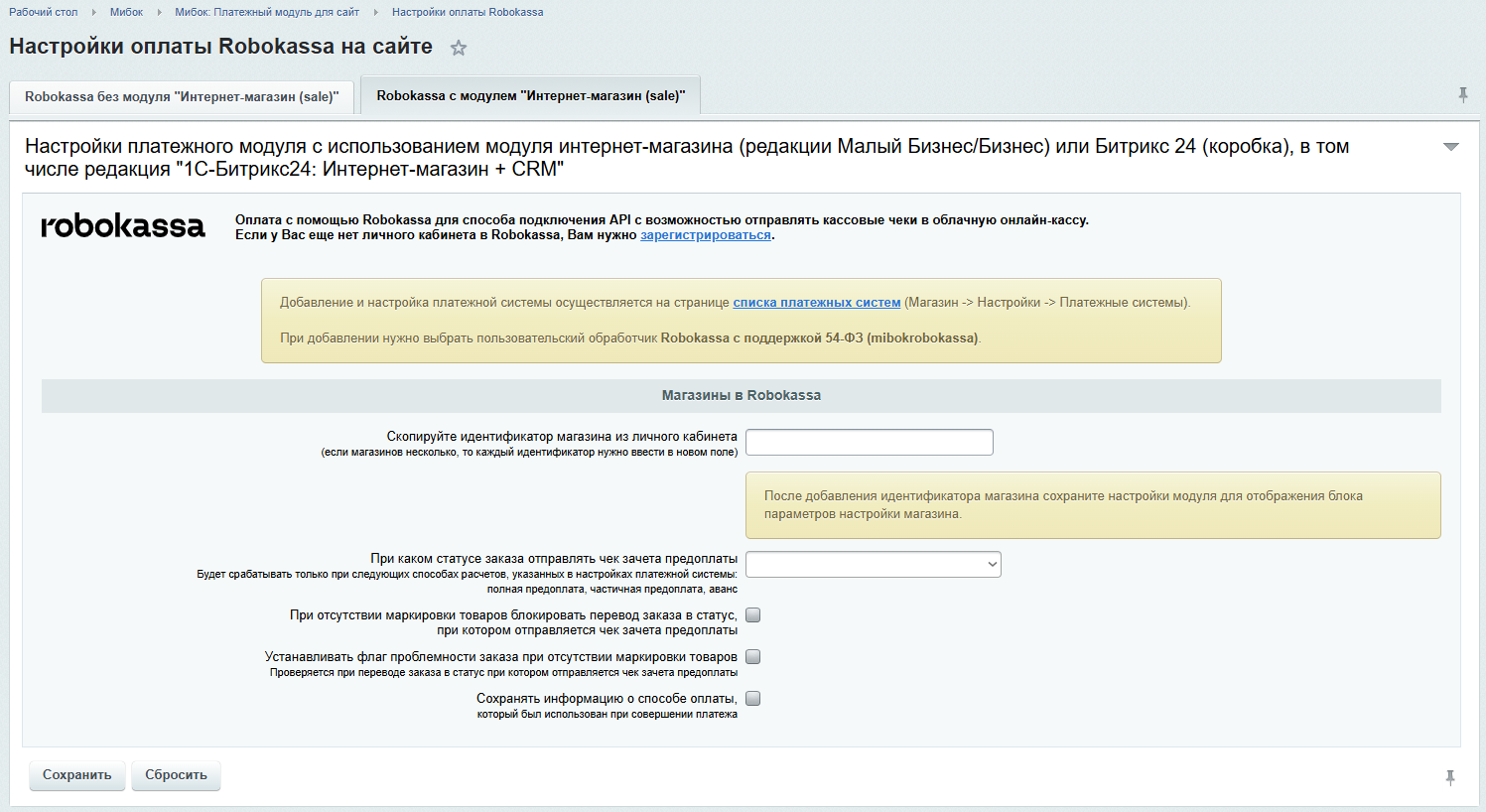
Данный функционал доступен в редакциях "Малый бизнес", "Бизнес" БУС и во всех редакциях Битрикс24 (коробочная версия) для оплаты товаров в интернет-магазине при оформлении заказа. Настройка осуществляется на странице "Мибок → Мибок: Платежный модуль для сайта → Настройки оплаты Robokassa → вкладка "Robokassa c модулем "Интернет-магазин (sale)".
При отсутствии настроек эта вкладка выглядит следующим образом:
В поле Скопируйте идентификатор магазина из личного кабинета необходимо ввести идентификатор магазина, полученный в Robokassa. Если на сайте будет использованы несколько магазинов, то каждый идентификатор магазина, должен располагаться в новом поле. После ввода идентификатор магазина необходимо нажать на кнопку "Сохранить", чтобы появились поля настроек магазина. В появившихся полях заполнить всю необходимую информацию.
Ниже перечисленные настройки распространяются на все указанные магазины.
При каком статусе заказа отправлять чек зачета предоплаты. В данном поле необходимо выбрать статус заказа, при котором будет отправляться чек зачета предоплаты. Отправка такого чека необходима, если используется один из следующих способов расчета: полная предоплата, частичная предоплата, аванс.
Подробнее о том что такое чек зачета предоплаты и в каких случаях он необходим можно найти в разделе Чеки зачета предоплаты. Рекомендуется выбирать финальный статус заказа "Выполнен" и не забывать переводить все действительно выполненные заказы в этот статус. Если автоматическая отправка данного чека не нужна, то в поле необходимо выбрать пустое значение.
При отсутствии маркировки товаров блокировать перевод заказа в статус, при котором отправляется чек зачета предоплаты. При установке данной опции, если в заказе будут товары, требующие указание маркировки, а в отгрузке маркировка не будет указана, то попытка перевода заказа в статус, отправляющий чек зачета предоплаты - будет неудачной.
Устанавливать флаг проблемности заказа при отсутствии маркировки товаров. При установке данной опции, если в заказе будут товары, требующие указание маркировки, а в отгрузке маркировка не будет указана, то при попытке перевода заказа в статус, отправляющий чек зачета предоплаты, в заказе установится флаг "Проблема с заказом".
Сохранять информацию о способе оплаты, который был использован при совершении платежа. При установке данной опции будет сохраняться информация о способе оплаты, использованном при совершении платежа. Она будет отображаться на странице "Информация о платеже" в истории платежей модуля. Обратите внимание, что на данный момент данная информация отображается в том же виде, в котором она приходит из Robokassa.
Формат кода маркировки товаров. Информационное поле, оно имеет единственное значение, доступное в онлайн кассе Robokassa, используемое по умолчанию.
Настройка почтовых уведомлений
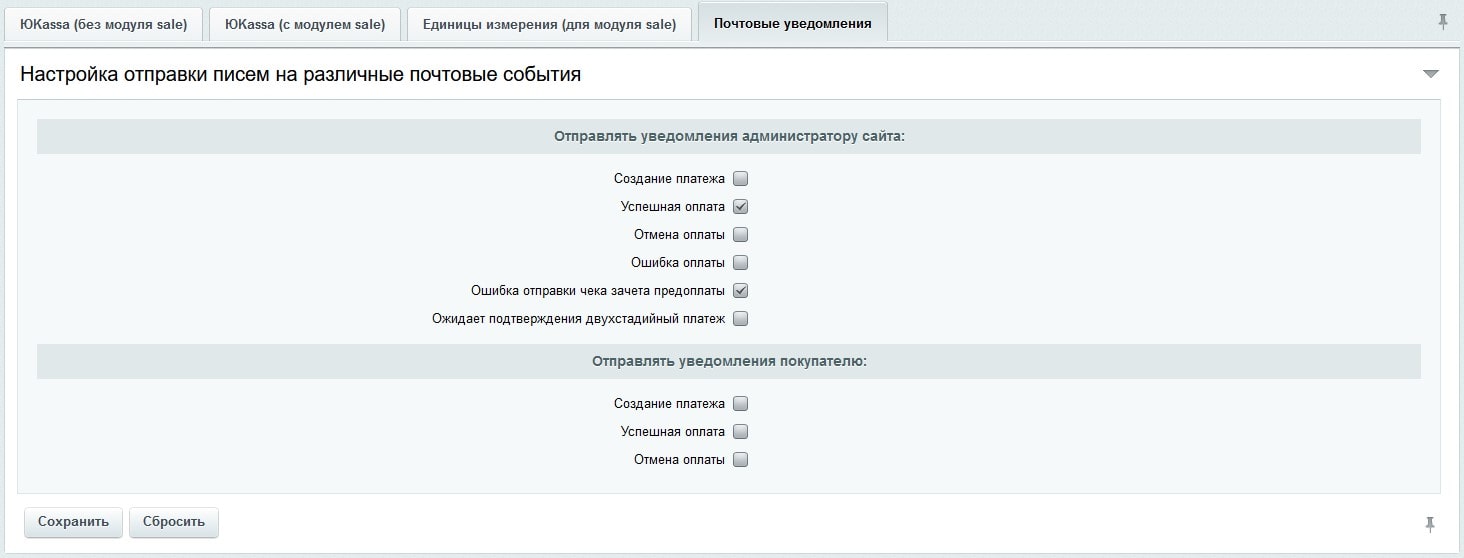
Модуль предусматривает возможность устанавливать какие почтовые уведомления может получать администратор сайта и покупатель. Для данной настройки необходимо перейти на страницу "Мибок → Мибок: Платежный модуль для сайта → Настройки почтовых уведомлений":
Для администратора сайта возможно получение следующих писем: создание платежа, успешная оплата, отмена оплаты,
ошибка оплаты, ошибка отправки чека зачета предоплаты (в случае проблемы с товарами, подлежащих маркировке).
При необходимости отредактировать вид почтового шаблона зайдите на
страницу "Настройки → Настройки продукта → Почтовые и СМС события →
Почтовые шаблоны" и найдите почтовый шаблон с типом события
"[MIBOK_PAY_YANDEX_ADMIN] Mibok.Pay Почтовые уведомления (для
администратора)"
Для покупателя возможно получение следующих писем: создание платежа, успешная оплата, отмена оплаты.
При необходимости отредактировать вид почтового шаблона зайдите на
страницу "Настройки → Настройки продукта → Почтовые и СМС события →
Почтовые шаблоны" и найдите почтовый шаблон с типом события
"[MIBOK_PAY_YANDEX_USER] Mibok.Pay Почтовые уведомления (для
покупателя)".
Обратите внимание, если при передаче данных в платежную систему
отсутствует информация о E-mail'е покупателя, письмо получить он не
сможет. Поэтому настоятельно рекомендуем в компоненте
mibok:pay.yandexkassa.payment и/или платежной системе настроить передачу
E-mail покупателя.
Способы создания платежа
На данный момент модуль предоставляет возможность создать платеж одним из следующих способов:
Форма оплаты. Данный способ оплаты доступен на любой редакции 1С-Битрикс. Для
запуска платежей необходимо настроить модуль во вкладках "ЮKassa без модуля "Интернет-магазин (sale)" и/или "Robokassa без модуля "Интернет-магазин (sale)" (о настройках модуля можно прочитать здесь), а затем
разместить компонент с формой оплаты (о настройке компонента можно
прочитать здесь).
API. Данный способ оплаты доступен на любой редакции 1С-Битрикс. Для
запуска платежей необходимо настроить модуль во вкладке "ЮKassa без модуля "Интернет-магазин (sale)" и/или "Robokassa без модуля "Интернет-магазин (sale)" (о настройках модуля можно прочитать здесь).
Обработчик платежной системы.
Данный способ оплаты доступен только для редакций, поддерживающих
платформу e-commerce (интернет-магазин): Малый бизнес, Бизнеc,
Интернет-магазин + CRM. Для запуска платежей необходимо настроить
модуль во вкладке "ЮKassa c модулем "Интернет-магазин (sale)" и/или "Robokassa c модулем "Интернет-магазин (sale)" (о настройках модуля можно
прочитать здесь). Затем создать обработчик платежной системы (о
создании и настройки обработчика можно прочитать здесь).
Обработчик платежной системы в CRM Битрикс24 (коробочная версия). Данный способ оплаты доступен для
коробочной версии Битрикс24 всех редакций. Для запуска платежей необходимо настроить модуль во вкладке"ЮKassa c модулем "Интернет-магазин (sale)" и/или "Robokassa c модулем "Интернет-магазин (sale)" (о настройках модуля можно
прочитать здесь). Затем создать обработчик платежной системы в интерфейсе
"Битрикс управление сайтом" (о создании и настройке обработчика можно прочитать здесь) или в интерфейсе CRM (о создании и настройке обработчика в CRM
Битрикс24 можно прочитать здесь).
Функционал CRM.Оплата. в Битрикс24 (коробочная версия)
Данный способ оплаты доступен для коробочной версии Битрикс24 всех редакций (о настройке можно
прочитать здесь).
Платежи в сделке CRM Битрикс24 (коробочная версия). Данный способ оплаты доступен для
коробочной версии Битрикс24 всех редакций.
Для выполнения платежей в сделке необходимо настроить обработчик
платежной системы и функционал CRM.Оплата (о настройке
платежей в сделках можно прочитать здесь).
Платежи в счёте CRM Битрикс24 (коробочная версия). Данный способ оплаты доступен для
коробочной версии Битрикс24 всех редакций.
Для выполнения платежей в счёте необходимо настроить обработчик
платежной системы и функционал CRM.Оплата (о настройке
платежей в счетах можно прочитать здесь).
Платежи в чате CRM Битрикс24 (коробочная версия). Данный способ оплаты доступен для
коробочной версии Битрикс24 всех редакций.
Для выполнения платежей в чате необходимо настроить обработчик
платежной системы и функционал CRM.Оплата (о настройке
платежей в чате можно прочитать здесь).
Форма оплаты
После того как Вы настроили все необходимые параметры ЮKassa или Robokassa, необходимо в публичной части сайта в нужном Вам месте разместить компонент "Форма оплаты" (mibok:pay.yandexkassa.payment) со следующими настройками:
Выберите платежный сервис. Возможны варианты ЮKassa или Robokassa.
Выберите идентификатор магазина. Укажите магазин из настроенных ранее на страницах "Мибок → Мибок: Платежный модуль для сайта → Настройки оплаты ЮKassa → вкладка ЮKassa без модуля "Интернет-магазин (sale)" или "Мибок → Мибок: Платежный модуль для сайта → Настройки оплаты Robokassa → вкладка Robokassa без модуля "Интернет-магазин (sale)".
Источник данных о товаре. На данный момент предусмотрены следующие варианты:
- Данные о товаре и сумме покупатель не сможет отредактировать. Этот вариант не позволяет покупателю
отредактировать информацию о покупке, а значит он может совершить платеж только за фиксированную стоимость.
- Редактируемые покупателем поля формы. Этот вариант позволяет покупателю отредактировать информацию о
покупке и ее стоимости. Такой вариант удобен, например, для сайтов со сбором пожертвований.
Содержание заказа. В данном поле указывается информация о содержимом заказа (товара), который будет
приобретать покупатель.
Сумма заказа. В данном поле указывается сумма заказа, которую будет оплачивать покупатель.
Подпись валюты. В данном поле указывается в произвольном виде подпись валюты, в которой будет
оплачивать покупку покупатель.
Согласие пользователя. В данном блоке настраивается вывод блока с соглашением на обработку
персональных данных (сам текст соглашения и галочка о принятии), в соответствии с 152-ФЗ.
Информация о покупателе. В данном блоке выводятся поля, которые перед оплатой должен заполнить
покупатель. Рекомендуем Вам, чтобы пользователь заполнял как минимум поля: Имя и E-mail.
Подписи к полям и кнопкам. В данном блоке настраиваются подписи к следующим полям:
- Подпись кнопки оплаты
- Название поля о товаре
- Название поля о сумме заказа
Создание платежа ЮKassa с использованием API
При условии настройки оплаты для приема платежей в 1 клик, Вы можете создавать
оплаты, используя API. Для этого предусмотрено 2 метода: createPaymentи createPaymentForMultiplePositions. В случае
необходимости создавать оплату всего с 1 товаром и в количестве 1 штука, рекомендуем воспользоваться методом
createPayment, для этого Вам необходимо сделать следующий
запрос:
$shopID = '<Идентификатор магазина>'; //shopID из ЛК ЮKassa
$obKassa = new \Mibok\Pay\Yookassa($shopID, '<Адрес сайта>', SITE_DIR);
$params = array(
	'FIO' => 'Иванов Иван Иванович',
	'EMAIL' => 'yandex@yandex.ru',
	'ITEM' => 'Тестовый товар',
	'SUM' => '1.00',
	'payment_method_data' => 'bank_card',
	'USER_ID' => 1,

	// Опционально; доступно, начиная с версии модуля 1.6.2:
	'ANY_DATA' => 'Любые данные (строка)',
	'vat_code' => '3',
	'payment_subject' => 'job',
	'measure' => 'ton',

    // Доступно, начиная с версии модуля 1.7.0; необходим, если Вас товар подлежит маркировке:
    'marking' => '330460406000590021N4N57RTCBUZTQ\u001d2403054002410161218\u001d1424010191ffd0\u001g92tIAF/YVpU4roQS3M/m4z78yFq0nc/WsSmLeX6QkF/YVWwy5IMYAeiQ91Xa2m/fFSJcOkb2N+uUUtfr4n0mOX0Q==',
    'code_field_marking' => 'mark_code_raw',
);
$res = $obKassa->createPayment($params);
В случае необходимости создавать платеж с несколькими товарами, Вам необходимо воспользоваться методом
createPaymentForMultiplePositions, для этого Вам необходимо сделать следующий запрос:
$shopID = '<Идентификатор магазина>'; //shopID из ЛК ЮKassa
$obKassa = new \Mibok\Pay\Yookassa($shopID, '<Адрес сайта>', SITE_DIR);
$params = array(
	'FIO' => 'Иванов Иван Иванович',
	'EMAIL' => 'yandex@yandex.ru',
	'ITEMS' => [
		[
			'QUANTITY' => 5,
			'PRICE' => 10,
			'NAME' =>
			'Товар 1',

			 // Опционально; доступно, начиная с версии модуля 1.6.2:
			'vat_code' => '3',
			'payment_subject' => 'job',
			'measure' => 'ton',

             // Доступно, начиная с версии модуля 1.7.0; необходим, если Вас товар подлежит маркировке:
             'marking' => '330460406000590021N4N57RTCBUZTQ\u001d2403054002410161218\u001d1424010191ffd0\u001g92tIAF/YVpU4roQS3M/m4z78yFq0nc/WsSmLeX6QkF/YVWwy5IMYAeiQ91Xa2m/fFSJcOkb2N+uUUtfr4n0mOX0Q==',
             'code_field_marking' => 'mark_code_raw',
		],
		[
			'QUANTITY' => 6.23,
			'PRICE' => 15,
			'NAME' =>
			'Товар 2'
		]
	],
	'payment_method_data' => 'bank_card',
	'USER_ID' => 1,

	// Опционально; доступно, начиная с версии модуля 1.6.2:
	'ANY_DATA' => 'Любые данные (строка)'
);
$res = $obKassa->createPaymentForMultiplePositions($params);
Все элементы массива $params обязательные, кроме:
USER_ID - В данном параметре можно передавать ID авторизованного пользователя.
ANY_DATA - В данном параметре можно передавать данные для макроса #ANY_DATA#
vat_code - В данном параметре можно передавать данные кода ставки НДС. Если передано значение,
то настройка "Ставка НДС" на странице "Мибок → Мибок: Платежный модуль для сайта → Настройки оплаты →
вкладка ЮKassa (без модуля sale)" будет проигнорирована. Список кодов доступен по ссылке.
payment_subject - В данном параметре можно передавать признак предмета расчета. Если
передано значение, то настройка "Признак предмета расчета" на странице "Мибок → Мибок: Платежный модуль для
сайта → Настройки оплаты → вкладка ЮKassa (без модуля sale)" будет проигнорирована. Список кодов доступен по
ссылке.
measure - В данном параметре можно передавать меру количества предмета расчета. Если передано
значение, то настройка "Мера количества предмета расчета" на странице "Мибок → Мибок: Платежный модуль для
сайта → Настройки оплаты → вкладка ЮKassa (без модуля sale)" будет проигнорирована. Список кодов доступен по
ссылке.
marking - В данном параметре нужно передавать маркировку товара (если товар ей подлежит) в
формате, который соответствует настройке "Формат фискальных документов (ФФД)" и "Формат кода маркировки
товаров" на странице "Мибок → Мибок: Платежный модуль для сайта → Настройки оплаты → вкладка ЮKassa (без
модуля sale)".
code_field_marking - В данном параметре можно передавать формат кода маркировки товаров. Если
передано значение, то настройка "Формат кода маркировки товаров" на странице "Мибок → Мибок: Платежный
модуль для сайта → Настройки оплаты → вкладка ЮKassa (без модуля sale)" будет проигнорирована. Список кодов
доступен по ссылке.
Для payment_method_data существуют следующие варианты:
bank_card - банковская карта
yoo_money- ЮMoney
sberbank - SberPay (ex-СберБанк Онлайн)
tinkoff_bank - T-Pay (в приложении Т-Банка)
sbp - СБП (Система быстрых платежей)
b2b_sberbank - СберБанк Бизнес Онлайн
sber_loan - «Покупки в кредит» от СберБанка
cash - Наличные
Вся остальная необходимая информация для формирования оплаты, в том числе отправка чека берется из настроек модуля.
Переменная $res при успешном создании оплаты получает массив вида:
Именно на пришедший url нужно перенаправить покупателя для совершения оплаты на стороне ЮKassa.
Переменная $res при ошибке создании оплаты получает массив вида:
(
	[status] => error
	[url] => 'К сожалению, произошла ошибка и временно возможность оплаты не доступна.Приносим свои извинения'
)
Создание платежа Robokassa с использованием API
При условии настройки оплаты для приема платежей в 1 клик, Вы можете создавать оплаты, используя API. Для этого предусмотрен метод: createPayment, для создания платежа Вам необходимо сделать следующий запрос:
$shopID = '<Идентификатор магазина>'; //идентификатор магазина из ЛК Robokassa
$obKassa = new \Mibok\Pay\Robokassa($shopID);
$params = array(
	'FIO' => 'Иванов Иван Иванович',
	'EMAIL' => 'yandex@yandex.ru',
	'PHONE' => '+79999999999',
	'INN' => 'NNYYXXXXXXCC',

	// Опционально; доступно, начиная с версии модуля 1.6.2:
	'ANY_DATA' => 'Любые данные (строка)'

	'ITEMS' => [
		[
			'QUANTITY' => 6.23,
			'PRICE' => 15,
			'NAME' => 'Товар 1',

			// Опционально, указывается если товар подлежит маркировке
			'marking' => 'xxx',
		],
		[
			'QUANTITY' => 5,
			'PRICE' => 10,
			'NAME' => 'Товар 2',

			// Опционально
			'tax' => 'vat22', //Можно использовать ключ 'vat_code', используемый в ЮKassa
			// Опционально
			'payment_object' => 'job', //Можно использовать ключ 'payment_subject', используемый в ЮKassa
		],
	],
);
$res = $obKassa->createPayment($params);
Поля массива $params параметров создания платежа:
FIO (обязательное, строка) – ФИО покупателя
EMAIL (обязательное, строка) – электронная почта покупателя (на неё будут отправляться чеки)
PHONE (необязательное, строка) – телефон покупателя
INN (необязательное, строка) – ИНН покупателя
ANY_DATA (необязательное, строка) – любые данные, которые можно добавить в описание транзакции по маркеру замены "#ANY_DATA#"
ITEMS (обязательное, массив) – данные товаров (один или несколько), каждый товар описывается массивом с полями:
QUANTITY (обязательное, целое число) – количество
PRICE (обязательное, число) – стоимость
NAME (обязательное, строка) – название
marking (необязательное, строка) – код маркировки, только для товаров подлежащих маркировке
tax или vat_code (опционально, строка) – код ставки НДС для данного товара. Поле используется для переопределения значения указанного в настройке "Ставка НДС" на странице "Мибок → Мибок: Платежный модуль для сайта → Настройки оплаты Robokassa → вкладка Robokassa без модуля "Интернет-магазин (sale)". Список кодов доступен по ссылке
payment_object или payment_subject (опционально, строка) – признак предмета расчета для данного товара. Поле используется для переопределения значения указанного в настройке "Признак предмета расчёта" на странице "Мибок → Мибок: Платежный модуль для сайта → Настройки оплаты Robokassa → вкладка Robokassa без модуля "Интернет-магазин (sale)". Список кодов доступен по ссылке
Вся остальная необходимая информация для формирования оплаты, в том числе отправка чека берется из настроек модуля
Переменная $res при успешном создании оплаты получает массив вида:
При ошибке создании оплаты переменная $res получает массив вида:
[
	"id" => 245,
	"status" => "error",
	"text" => "К сожалению, произошла ошибка и временно возможность оплаты не доступна. <br>Приносим свои извинения."
]
Поля массива ответа метода создания платежа:
id (число или NULL) – ID платежа на сайте. Посмотреть платеж можно на странице "Мибок → Мибок: Платежный модуль для сайта → История платежей → Информация о платеже №<id>".
status (строка) – статус создания платежа:
"success" – успешно создан
"error" – ошибка создания платежа
url (строка) – Ссылка на оплату. На этот url нужно перенаправить покупателя для совершения оплаты в сервисе Robokassa.
text (строка) – уведомление об ошибке. Техническое описание ошибки сохраняется в "Информации о платеже №<id>" если в ответе указан id (не NULL).
Настройка оплаты в ЮKassa через обработчик платежной системы
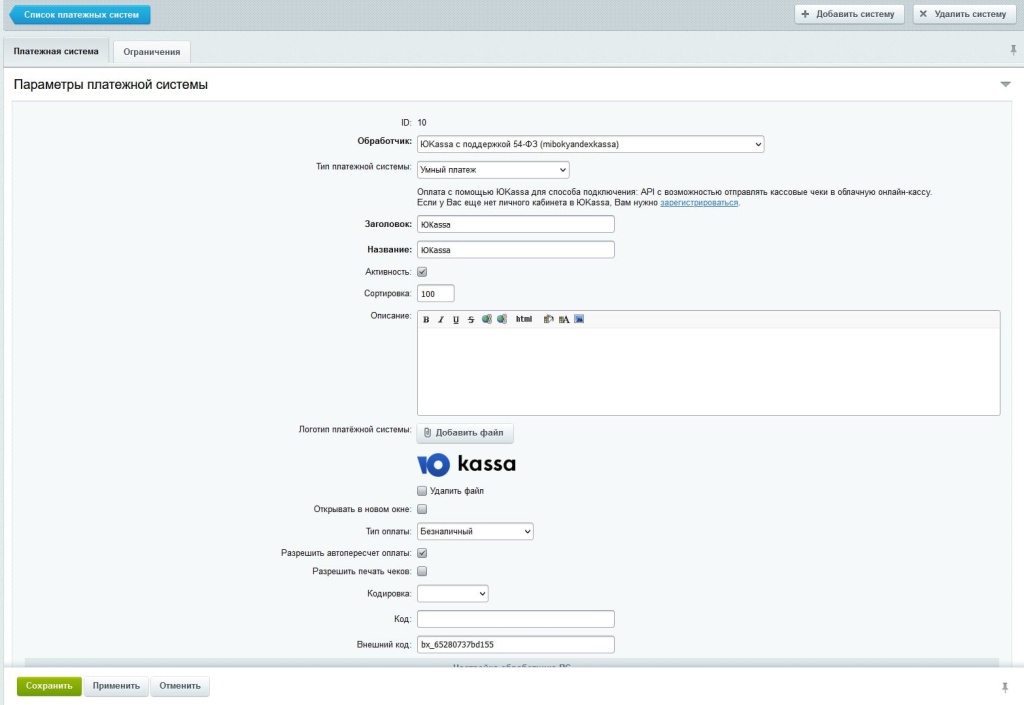
Для настройки такого способа оплаты, Вам необходимо перейти на страницу добавления и настроек платежной системы
"Магазин → Настройки → Платежные системы" самостоятельно или по ссылке со страницы "Мибок → Мибок: Платежный
модуль для сайта → Настройки оплаты → вкладка ЮKassa (c модулем sale)". Нажмите на кнопку "Добавить платежную
систему" и на открывшейся странице выберите пользовательский обработчик "ЮKassa с поддержкой 54-ФЗ
(mibokyandexkassa):"
Настройка данной платежной системы похожа на настройку платежной системы, поставляемой из коробки Битрикса,
поэтому прежде всего рекомендуем Вам ознакомиться с
обучающим
уроком на сайте 1С-Битрикс.
Для выбора типа платежной системы доступны следующие варианты: умный платеж, банковские карты, ЮMoney,
SberPay (ex-Сбербанк Онлайн),
T-Pay (ex-Тинькофф), наличные, "Покупки в кредит" от Сбербанка, "Плати частями" от СберБанка, b2b платежи через
Сбербанк Бизнес Онлайн, СБП (Система Быстрых Платежей). Рекомендуется выбирать вариант "Умный платеж", в этом
случае выбор способа оплаты будет происходить покупателем непосредственно при оплате на стороне ЮKassa.
Обратите внимание, что на тестовом аккаунте рабочими являются только следующие способы оплаты: умный платеж,
банковские карты, ЮMoney. Все остальные способы при попытке оплатить будут выдавать ошибку.
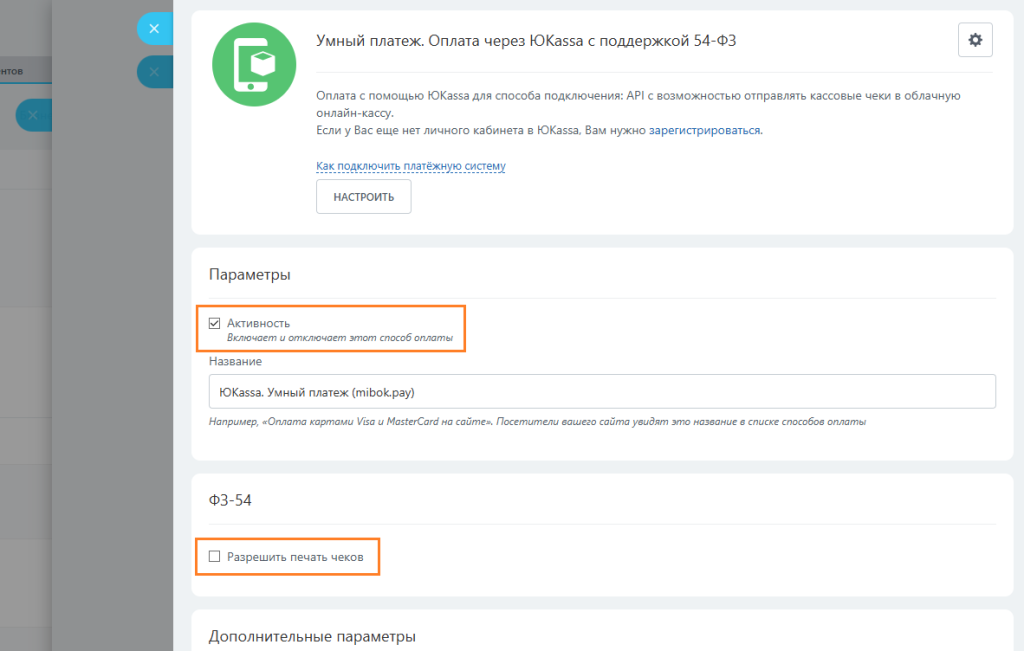
При настройке общих данных платежной системы, Вам необходимо убрать 2 галочки "Разрешить печать чеков" и
"Открывать в новом окне".
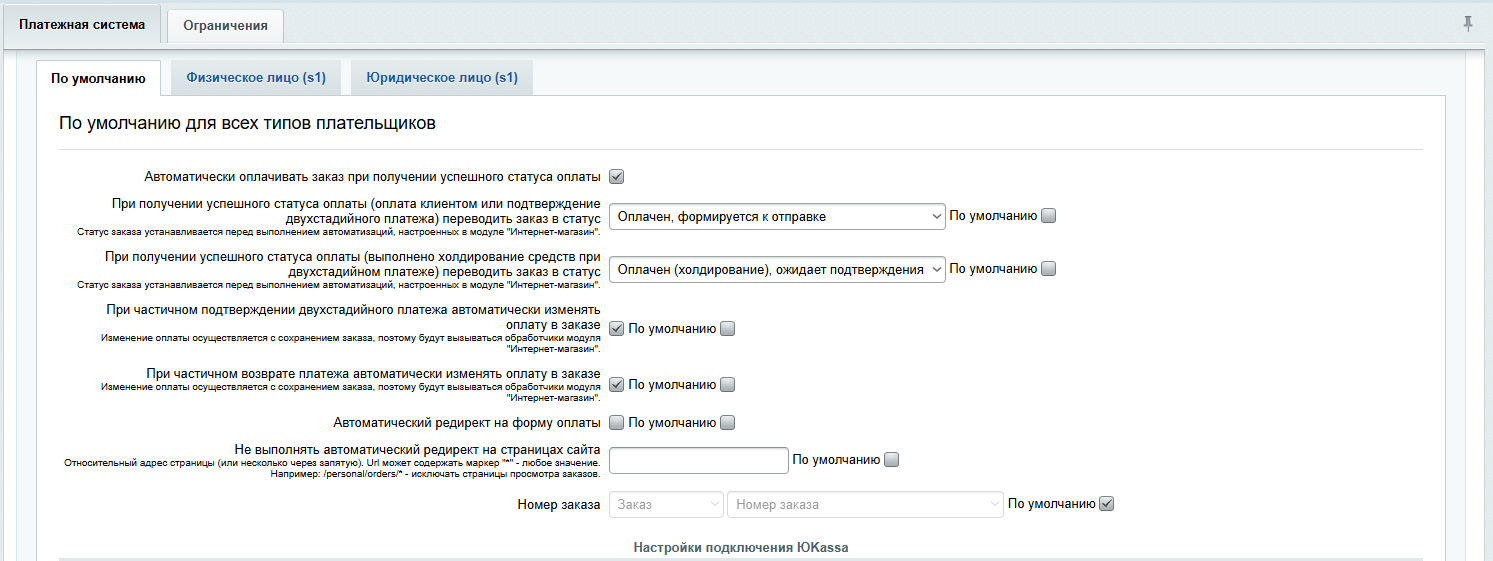
Настройка обработчика платежной системы похожа на настройку оплаты для случая без использования модуля sale,
которая описана выше:
Автоматически оплачивать заказ при получении успешного статуса оплаты. При установленной галке как
только на сайт будет поступать информация об успешной оплате, заказ автоматически будет оплачиваться.
При получении успешного статуса оплаты (оплата клиентом или подтверждение двухстадийного платежа)
переводить заказ в статус. Обратите внимание,статус заказа устанавливается перед выполнением
автоматизаций, настроенных в модуле "Интернет-магазин"
При получении успешного статуса оплаты (выполнено холдирование средств при двухстадийном платеже)
переводить заказ в статус. Данную опцию имеет смысл устанавливать, если необходимо переводить заказы
в определенный статус, когда от клиента поступила оплата двухстадийного платежа, но подтверждение платежа
менеджер еще не выполнил. Обратите внимание,статус заказа устанавливается перед выполнением
автоматизаций, настроенных в модуле "Интернет-магазин".
При частичном подтверждении двухстадийного платежа автоматически изменять оплату в заказе. При
установке опции Вы разрешаете модулю автоматически изменять стоимость оплаты при частичном подтверждении
оплаты, выполненном на странице "История платежей" модуля. Обратите внимание, меняется только информация
в оплате. Информацию в отгрузке и корзине необходимо отредактировать вручную.
При частичном возврате платежа автоматически изменять оплату в заказе. При установке опции Вы
разрешаете модулю автоматически изменять стоимость оплаты при частичном возврате, выполненном на странице
"История платежей" модуля. Обратите внимение, меняется только информация в оплате. Информацию в отгрузке
и корзине необходимо отредактировать вручную.
Автоматический редирект на форму оплаты. При установленной галке при переходже покупателя на страницу
успешно оформленного заказа, будет привходиться редирект на страницу оплаты в ЮKassa.
Не выполнять автоматический редирект на страницах сайта. Указывается относительный адрес страницы или
несколько адресов перечисленных через запятую.Url может содержать маркер "*" - любое значение. Например:
/personal/orders/* - исключать страницы просмотра заказов.
Номер заказа. В опцию передается номер заказа на сайте.
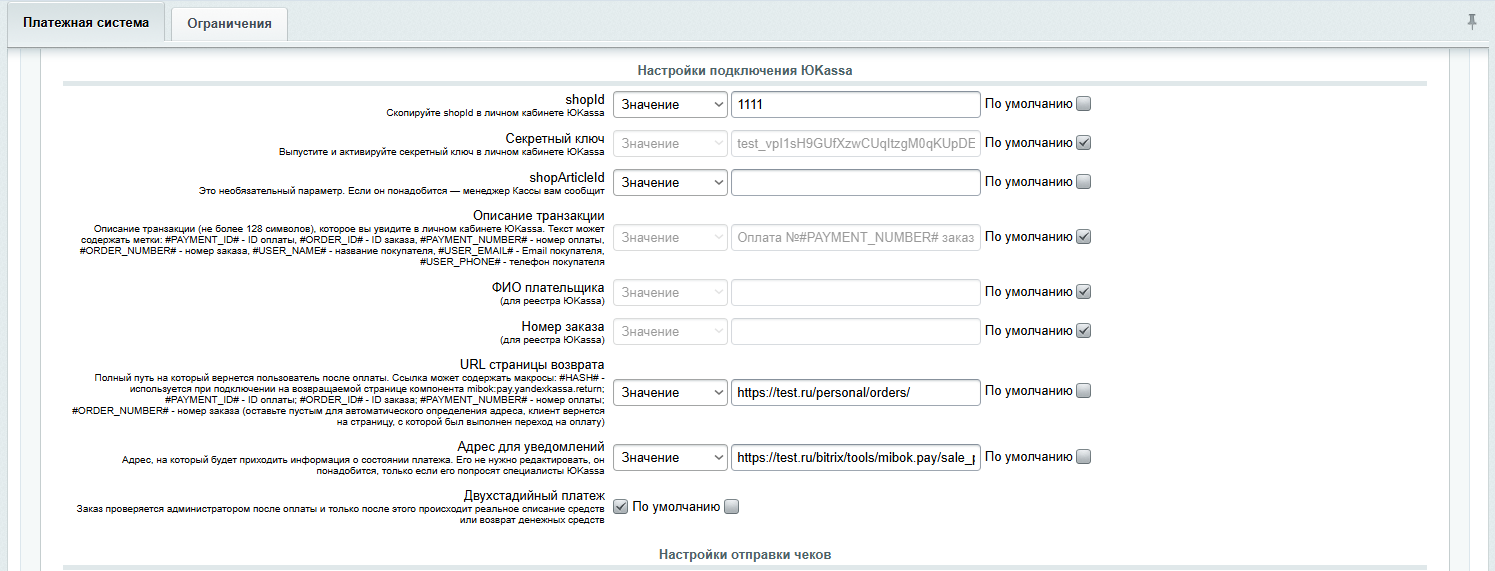
shopId. Необходимо ввести полученный в ЮKassa shopID.
Секретный ключ. В данном поле необходимо указать секретный ключ, полученный в личном кабинете ЮKassa.
Обратите внимание, что для тестирования выдается ключ с префиксом "test_"
shopArticleId. Данный параметр является необязательным и при необходимости выдается при подключении к
ЮKassa.
Описание транзакции. В данном поле Вы можете, используя определенный набор макросов, сформировать
описание каждой транзакции в удобном для Вас виде.
ФИО плательщика (для реестра ЮKassa). Выбирается из каких параметров будет браться информация о
плательщике, которая будет отображаться у покупателя в деталях платежа, а также в реестре ЮKassa.
Номер заказа (для реестра ЮKassa). Выбирается из каких параметров будет браться информация о
номере заказа, которая будет отображаться у покупателя в деталях платежа, а также в реестре ЮKassa.
URL страницы возврата. В данном поле необходимо указать полный путь, на который вернется пользователь
после оплаты (нажав на кнопку "Вернуться в магазин"). В данном поле Вы можете указать как ссылку на любую
страницу Вашего сайта, так и ссылку на страницу, на которой расположен компонент модуля
"mibok:pay.yandexkassa.return". В случае использования этого компонента ссылка обязательно должна
содержать макрос #HASH#, например, https://адрес_вашего_сайта/payment/return.php#HASH#
Кроме того предусмотрен также следующий набор макросов: #PAYMENT_ID# - ID оплаты; #ORDER_ID# -
ID заказа; #PAYMENT_NUMBER# - номер оплаты; #ORDER_NUMBER# - номер заказа
Адрес для уведомлений. В данном поле Вы можете скопировать URL адреса уведомлений, на который будет
приходить информация о состоянии платежа. Это поле редактировать не требуется, а значение из него Вы можете
установить в настройках личного кабинета ЮKassa.
Двухстадийный платеж. Установка данной галки необходима только в том случае, если Вы хотите принимать
платежи в 2 стадии:
Холдирование (предавторизация): пользователь вносит оплату, и деньги замораживаются — например, на
его банковской карте или в электронном кошельке (зависит от способа, которым он платит).
Списание: замороженные деньги списываются по вашему запросу.
Обратите внимание, что если Вы выбрали двухстадийный платеж, Вам необходимо будет вручную подтверждать
платежи. Подробнее о данном функционале написано в разделе Двухстадийные платежи.
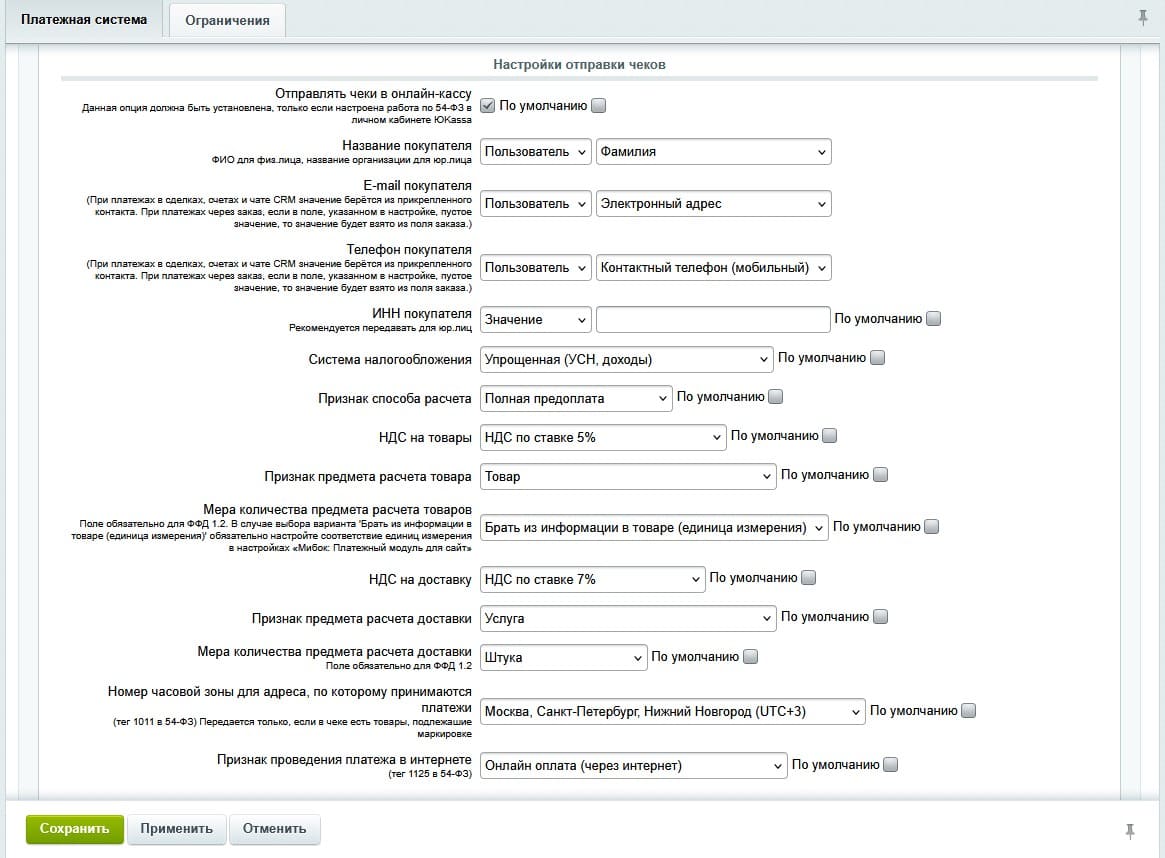
Отправлять чеки в онлайн-кассу. Установка данной галки необходима только в том случае, если у Вас
настроена на стороне ЮKassa получение информации о составе корзины с последующей передачей в арендованную
онлайн-кассу.
Обратите внимание, что если у Вас на стороне ЮKassa подключена передача данных в онлайн-кассу, а галка не
установлена или наоборот, галка установлена, а на стороне ЮKassa такого подключения нет, платежи на Вашем
сайте не будут проходить.
Если данная галка установлена, то обязательно необходимо сделать следующие настройки:
Название покупателя. Выбирается из каких параметров будет браться информация о покупателе
(ФИО или название компании).
E-mail покупателя. Выбирается из каких параметров будет браться информация о E-mail
покупателя.
Телефон покупателя. Выбирается из каких параметров будет браться информация о телефоне
покупателя.
ИНН покупателя. Выбирается из каких параметров будет браться информация о ИНН покупателя.
Система налогообложения магазина. Возможные варианты для выбора: общая система
налогообложения, упрощенная (УСН, доходы), упрощенная (УСН, доходы минус расходы), единый налог на
вмененный доход (ЕНВД), единый сельскохозяйственный налог (ЕСН), патентная система налогообложения.
Признак способа расчета. Возможные варианты для выбора: полная предоплата, частичная
предоплата, аванс, полный расчет, частичный расчет и кредит, кредит, выплата по кредиту.
НДС на товары и НДС на доставку. Возможные варианты для выбора: Без НДС, НДС по ставке
0%, НДС по ставке 10%, НДС чека по ставке 20%, НДС чека по ставке 5%, НДС чека по ставке 7%, НДС
чека по ставке 22% (вступает в силу 1 января 2026 года и заменяет основную ставку в 20%).
Признак предмета расчета товара и Признак предмета расчета доставки. Возможные
варианты для выбора: товар, подакцизный товар, работа, услуга, ставка в азартной игре, выигрыш в
азартной игре, лотерейный билет, выигрыш в лотерею, результаты интеллектуальной деятельности,
платеж, агентское вознаграждение, имущественные права, внереализационный доход, страховой сбор,
торговый сбор, курортный сбор, несколько вариантов, другое.
Мера количества предмета расчета товаров и Мера количества предмета расчета доставки.
Возможные варианты для выбора: Штука, Грамм, Килограмм, Тонна, Сантиметр, Дециметр, Метр, Квадратный
сантиметр, Квадратный дециметр, Квадратный метр, Миллилитр, Литр, Кубический метр, Килловат-час,
Гигакалория, Сутки, Час, Минута, Секунда, Килобайт, Мегабайт, Гигабайт, Терабайт, Другое.
Обратите внимание, данный параметр нужно передавать, начиная с ФФД 1.2.
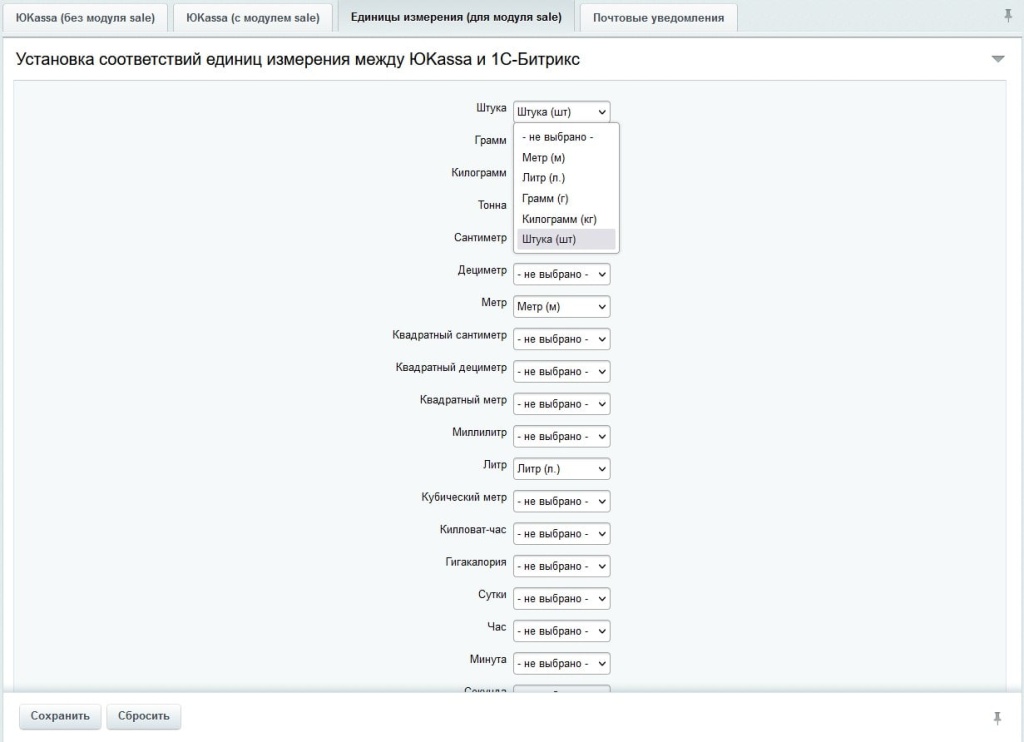
Кроме того поле Мера количества предмета расчета товаров может иметь вариант: "Брать из
информации в товаре (единица измерения)". В случае, выбора этого варианта, Вам необходимо в
обязательном порядке настроить соответствие единиц измерения между ЮKassa и 1С-Битрикс. Для этого
Вам необходимо, перейти на страницу "Мибок → Мибок: Платежный модуль для сайта → Настройки оплаты →
вкладка Единицы измерения (для модуля sale)" и настроить соответствие между единицами измерения
ЮKassa (левая колонка) и существующими единицами измерения на Вашем сайте (правая колонка с
выпадающими списками). О том как отредактировать или создать единицы измерения, можете прочитать в
документации
1С-Битрикс.
Номер часовой зоны для адреса, по которому принимаются платежи (тег 1011 в 54-ФЗ). В данном поле
требуется установить часовой пояс кассы. Возможные варианты выбора:
Признак проведения платежа в интернете (тег 1125 в 54-ФЗ). Возможные варианты выбора:
Онлайн оплата (через интернет)
Офлайн оплата (при личном взаимодействии)
По умолчанию и в модуле, и в ЮKassa считается, что производится онлайн оплата.
Настройка Сбербанк Бизнес Онлайн. В случае подключения варианта платежа "Сбербанк Бизнес Онлайн",
требуется внести дополнительные настройки:
Вид ставки НДС для Сбербанк Бизнес Онлайн. Варианты значения: Без НДС, Одна ставка у всех
товаров.
Ставка НДС для Сбербанк Бизнес Онлайн. Варианты значения: 0%, 5%, 7%, 10%, 20%, 22% (вступает
в силу 1 января 2026 года и заменяет основную ставку в 20%).
Объединение позиций в заказе. В некоторых случаях может потребоваться объединить все товары в 1
товар, ввиду наличия ограничений на количество товаров в одном чеке, которые есть у некоторых онлайн-касс.
Такая ситуация может возникать, например, при продаже таких товаров, как семена, которых обычно очень много
в одном заказе. В случае наличия такой ситуации, Вы можете объединить все товары корзины покупателя в один
объединенный товар, в итоге у Вас в чеке будет всего 2 товара: объединенный и доставка. Для активации
объединения позиций в заказе необходимо установить соответствующую галку "Объединять позиции в заказе", а
также настроить следующие параметры:
Имя для объединенных позиций. В данном поле необходимо задать шаблон имени объединенного
товара. Доступно использование следующих макросов: #PAYMENT_ID# - ID оплаты; #ORDER_ID# - ID заказа;
#PAYMENT_NUMBER# - номер оплаты; #ORDER_NUMBER# - номер заказа.
НДС на товары. Данная настройка аналогична настройке "НДС на товары" в блоке "Настройки
отправки чеков". Обратите внимание, что НДС будет устанавливаться одна общая.
Мера количества предмета расчета товаров. Данная настройка аналогична настройке "Мера
количества предмета расчета товаров" в блоке "Настройки отправки чеков".
Для удобства тестирования функционала оплаты, начиная с версии 2.0.0 в модуле появилась возможность добавить
ограничение по группе пользователей. Для этого на странице платежной системе на вкладке "Ограничения" выберите
ограничение по группе пользователей и выберите группы пользователей, для которых будет доступна возможность
оплачивать заказ, используя данную платежную систему. Подробнее о работе функционала ограничений рекомендуем Вам
ознакомиться с обучающим уроком на сайте
1С-Битрикс
Настройка оплаты в Robokassa через обработчик платежной системы
Настройка оплаты через обработчик платежной системы осуществляется на странице добавления и настроек платежных систем "Магазин → Настройки → Платежные системы". Перейти на эту страницу можно по ссылке указанной на странице "Мибок → Мибок: Платежный модуль для сайта → Настройки оплаты Robokassa → вкладка Robokassa c модулем "Интернет-магазин (sale)".
Перед созданием и настройкой платежной системы рекомендуем ознакомиться с обучающим уроком на сайте 1С-Битрикс.
Не рекомендуется использовать (перенастраивать) платежную систему, ранее созданную на другом обработчике – это может привести к ошибкам в работе платежной системы.
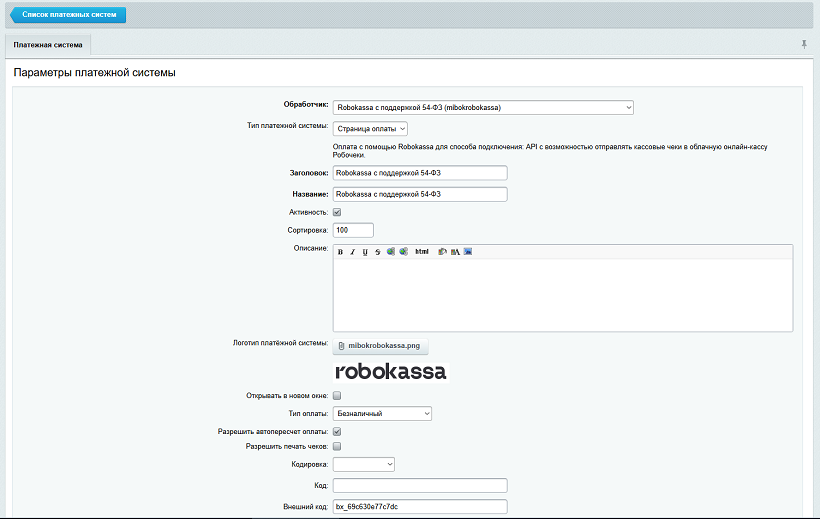
Нажмите на кнопку "Добавить платежную систему" и на открывшейся странице выберите пользовательский обработчик "Robokassa от Mibok (mibokrobokassa)".
Перед первым сохранением новой платежной системы рекомендуется заполнить максимально возможное количество параметров. Указанные при первом сохранении значения в дальнейшем будут значениями по умолчанию.
Общие параметры платежной системы:
Тип платежной системы (способ оплаты) – Страница оплаты.
На странице оплаты сервис Robokassa предоставляет покупателю возможность выбора способа оплаты.
Открывать в новом окне – обязательно снять выбор, иначе будет возникать ошибка.
Разрешить печать чеков – обязательно снять выбор, иначе будет возникать ошибка. Настройка фискализации осуществляется в блоке параметров "Настройки отправки чеков".
Значения остальных "общих параметров" установите на своё усмотрение.
Настройки обработчика платежной системы (ПС)
Автоматически оплачивать заказ при получении успешного статуса оплаты. При установленном параметре, после получении уведомления от Robokassa об успешной оплате, оплата в заказе автоматически переводится в статус оплачено.
При получении успешного статуса оплаты переводить заказ в статус. При установленном значении, после получении уведомления от Robokassa об успешной оплате, заказ будет переведен в указанный статус. Статус заказа устанавливается перед выполнением автоматизаций, настроенных в модуле "Интернет-магазин", поэтому может быть изменён этой автоматизацией.
Автоматический редирект на форму оплаты. При установленном параметре при переходе покупателя на страницу оплаты успешно оформленного заказа, будет происходить редирект на страницу оплаты в Robokassa.
Не выполнять автоматический редирект на страницах сайта. Можно указать относительный адрес страницы или несколько страниц, через запятую. Url может содержать маркер "*" – любое значение. При наличии на сайте стандартных страниц просмотра заказа рекомендуется задавать значение: "/personal/orders/*".
Номер заказа. Рекомендуется использовать значение по умолчанию: Заказ / Номер заказа.
Настройки подключения Robokassa
Идентификатор магазина. В поле необходимо ввести идентификатор магазина, полученный в Robokassa. Если на сайте будет использованы несколько магазинов, то для каждого магазина необходимо создавать свою платежную систему.
Алгоритм расчета хеша. В поле выбирается значение, указанное в настройках магазина в личном кабинете Robokassa.
Пароль #1. В поле вводится значение, указанное в настройках магазина в личном кабинете Robokassa.
Пароль #2. В поле вводится значение, указанное в настройках магазина в личном кабинете Robokassa.
Пароль #3. Используется для выполнения возвратов денежных средств. В поле вводится значение, указанное в настройках магазина в личном кабинете Robokassa если была удовлетворена заявка на "Доступ к API возвратов", отправленная в личном кабинете Robokassa.
Адрес для уведомлений (Result URL). Этот адрес необходимо указать в технических настройках личного кабинета Robokassa.
Метод отсылки данных по Result URL – POST.
Адрес страницы, на которую будет направлен покупатель в случае успешной оплаты (Success URL). Этот адрес необходимо указать в технических настройках личного кабинета Robokassa.
Метод отсылки данных по Success URL – POST.
Адрес страницы, на которую будет направлен покупатель в случае не успешной оплаты (Fail URL). Этот адрес необходимо указать в технических настройках личного кабинета Robokassa.
Метод отсылки данных по Fail URL – POST.
URL страницы возврата. В данном поле необходимо указать относительный URL, на который вернется пользователь после оплаты (нажав на кнопку "Вернуться в магазин"). В поле Вы можете указать как ссылку на любую страницу Вашего сайта, так и ссылку на страницу, на которой расположен компонент модуля. Для сайтов имеющих стандартный личный кабинет пользователя рекомендуется задавать значение: /personal/orders/#ORDER_ID#
В случае использования компонента "mibok:pay.yandexkassa.return" относительная ссылка обязательно должна содержать макрос #HASH#, например, /payment/return.php#HASH#
Обратите внимание, что если эта платежная система используется для разных сайтов, то по указанному "URL страницы возврата" должна существовать страница на всех сайтах.
Описание транзакции в личном кабинете Robokassa. В данном поле Вы можете, используя определенный набор макросов, сформировать описание каждой транзакции в удобном для Вас виде.
Тестовый режим работы магазина (проведение тестовых платежей). При установке данного чекбокса возможно осуществлять только тестовые платежи. Выполнение тестовых платежей доступно и на не активированном магазине Robokassa.
Тестовый пароль #1. В поле вводится значение, указанное в настройках магазина в личном кабинете Robokassa.
Тестовый пароль #2. В поле вводится значение, указанное в настройках магазина в личном кабинете Robokassa.
Передача данных для формирования чека. Если данный чекбокс установлен, то при выполнении платежа покупателю будут отправляться чеки через онлайн кассу Robokassa.
Название покупателя.
Во вкладке "По умолчанию" устанавливается значение: Пользователь / Фамилия
Во вкладках типа плательщика "Физическое лицо" устанавливается значение: Свойства заказа / Ф.И.О.
Во вкладках типа плательщика "Юридическое лицо" устанавливается значение: Свойства заказа / Название компании
E-mail покупателя.
Во вкладке "По умолчанию" устанавливается значение: Пользователь / Электронный адрес
Во вкладках типа плательщика "Физическое лицо" устанавливается значение: Свойства заказа / E-mail
Во вкладках типа плательщика "Юридическое лицо" устанавливается значение: Свойства заказа / E-mail
Телефон покупателя.
Во вкладке "По умолчанию" устанавливается значение: Пользователь / Контактный телефон
Во вкладках типа плательщика "Физическое лицо" устанавливается значение: Свойства заказа / Телефон
Во вкладках типа плательщика "Юридическое лицо" устанавливается значение: Свойства заказа / Телефон
ИНН покупателя.
Во вкладке "По умолчанию" устанавливается значение: Значение / пусто (не задано)
Во вкладках типа плательщика "Физическое лицо" устанавливается значение: Значение / пусто (не задано)
Во вкладках типа плательщика "Юридическое лицо" устанавливается значение: Свойства заказа / ИНН
Система налогообложения. Поле необязательное, если в личном кабинете Robokassa указан только один тип налогообложения.
Признак способа расчёта. Возможные варианты для выбора: полная предоплата, частичная предоплата, аванс, полный расчет, частичный расчет и кредит, кредит, выплата по кредиту.
НДС на товары. Возможные варианты для выбора: Без НДС, НДС по ставке 0%, НДС по ставке 10%, НДС по ставке 20%, НДС по ставке 5%, НДС по ставке 7%, НДС чека по ставке 22% (вступает в силу 1 января 2026 года и заменяет основную ставку в 20%).
Признак предмета расчёта товара. Поле необязательное, если не выбрано, то в чеке будет указано значение по умолчанию из личного кабинета Robokassa.
НДС на доставку. Возможные варианты для выбора: Без НДС, НДС по ставке 0%, НДС по ставке 10%, НДС по ставке 20%, НДС по ставке 5%, НДС по ставке 7%, НДС чека по ставке 22% (вступает в силу 1 января 2026 года и заменяет основную ставку в 20%).
Признак предмета расчёта доставки. Поле необязательное, если не выбрано, то в чеке будет указано значение по умолчанию из личного кабинета Robokassa.
Для удобства тестирования функционала оплаты, начиная с версии 2.0.0 в модуле появилась возможность добавить ограничение по группе пользователей. Для этого на странице платежной системе на вкладке "Ограничения" выберите ограничение по группе пользователей и выберите группы пользователей, для которых будет доступна возможность оплачивать заказ, используя данную платежную систему.
Подробнее о работе функционала ограничений рекомендуем Вам ознакомиться с обучающим уроком на сайте 1С-Битрикс.
Настройка оплаты через обработчик платежной системы в CRM Битрикс24 (коробочная
версия)
Создание и настройка обработчика платежной системы в CRM Битрикс24 аналогична его настройке в интерфейсе "Битрикс управление сайтом"
Настройка CRM.Оплата в Битрикс24
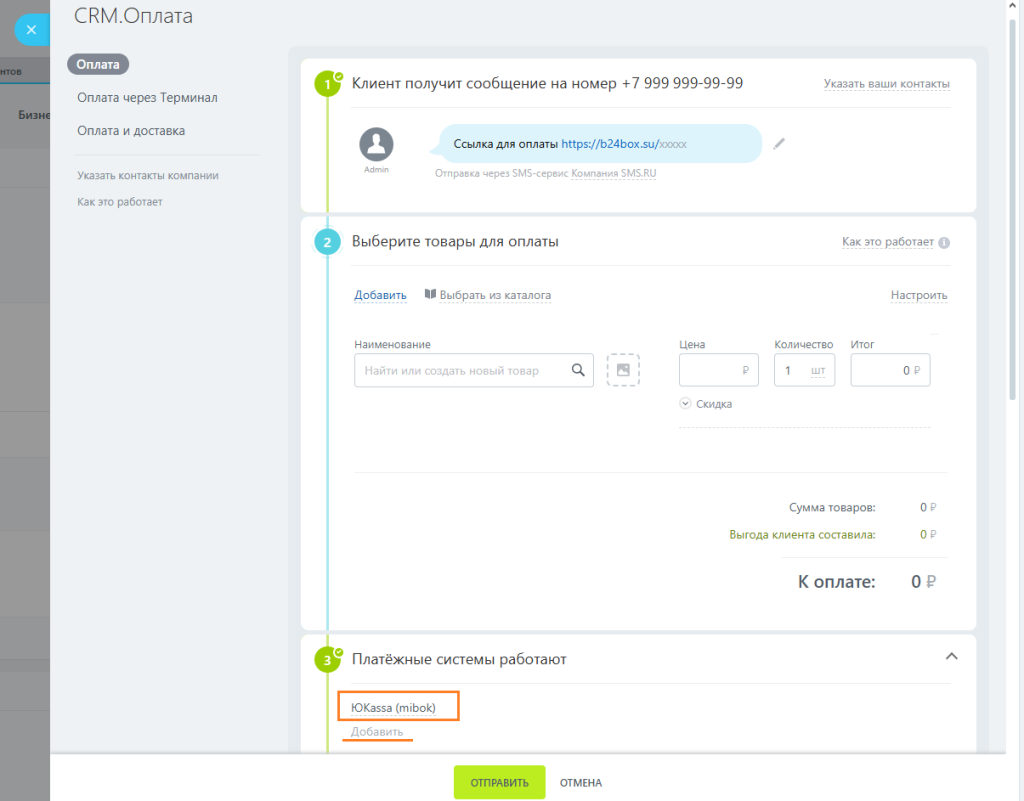
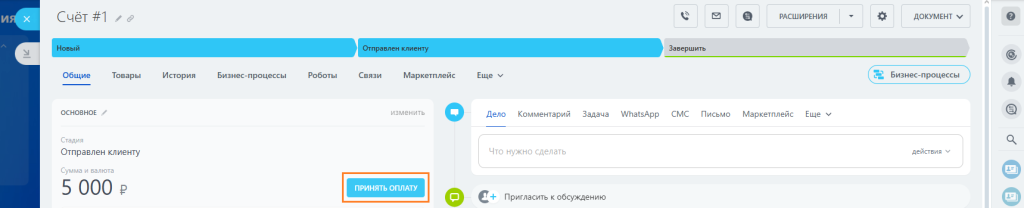
Страница CRM.Оплата открывается при нажатии кнопки "Принять оплату" в карточке cделки или
cчёта, а также кнопки "Продажи в чате" в чате с клиентом. Настройки для Robokassa аналогичны настройкам для ЮKassa.
При первом использовании платежей в сделке, счёте, чате необходимо настроить СМС-сервис.
Подробнее в инструкции Битрикс24.
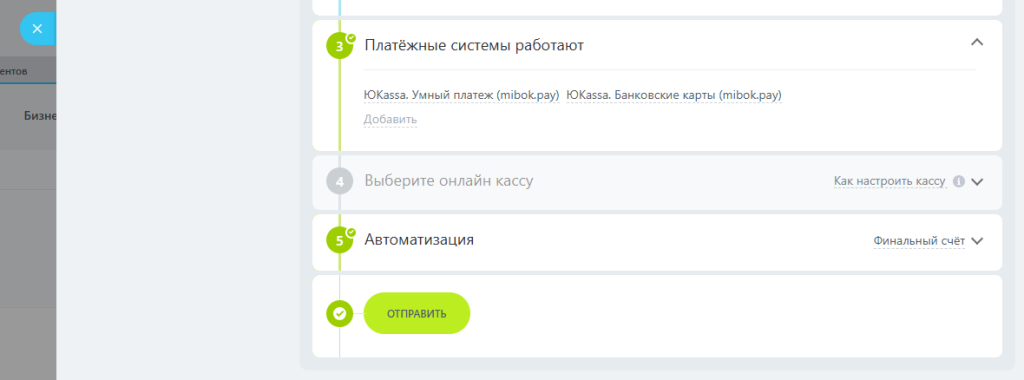
В блоке № 3 добавьте платежные системы, по которым пользователь сможет выполнить оплату. Для изменения настроек
платежной системы кликните на её названии, а для настройки новой кликните на кнопке "Добавить".
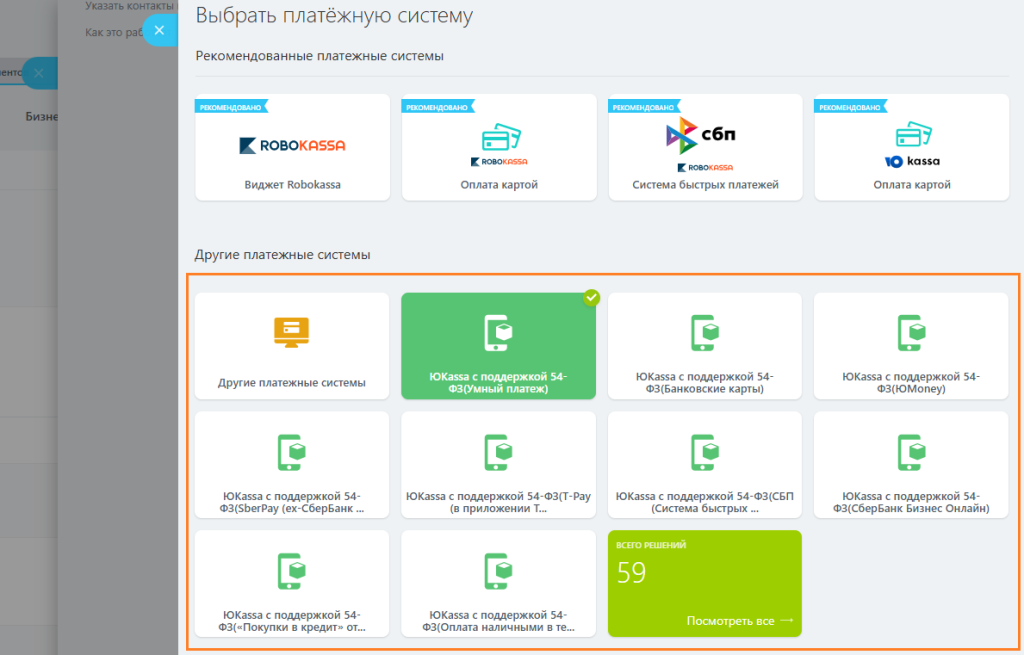
В открывшемся окне "Выбрать платёжную систему" в блоке "Другие платежные системы" отображаются доступные
платежные системы.
Каждый тип платежной системы ЮKassa обработчика модуля (умный платеж, банковские карты и т.д.) отображается
своей иконкой и добавляется отдельно. Все варианты оплаты, доступные в модуле, называются "ЮKassa с поддержкой
54-ФЗ ...".
Если не отображаются типы платежной системы ЮKassa выполните настройку обработчика по инструкции.
Для добавления платежной системы кликните на соответствующей иконке. В открывшемся окне установите "Активность"
платежной системы (при редактировании).
При использовании фискализации (печати чеков) через ЮKassa (онлайн-касса подключена к магазину ЮKassa)
обязательно снимите выбор параметра "Разрешить печать чеков", т.к. данный параметр используется только при
подключении онлайн кассы в Битрикс напрямую.
При использовании фискализации через ЮKassa в блоке № 4 "Выберите онлайн кассу" ничего не надо настраивать.
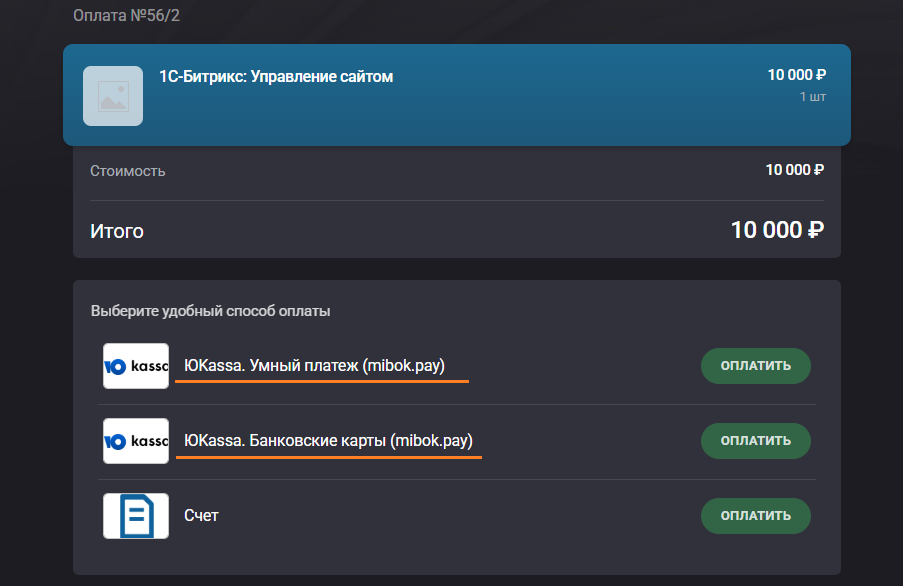
После нажатия кнопки "Отправить" пользователю будет отправлена ссылка. По ссылке откроется страница оплаты, на
которой отображаются все выбранные платежные системы.
Внимание! На данный момент, при оплате в сделке, счёте и чате CRM при включенной фискализации (печати
чеков) нельзя создавать несколько оплат в одной сделке (счёте).
Платежи в сделке CRM Битрикс24 (коробочная версия)
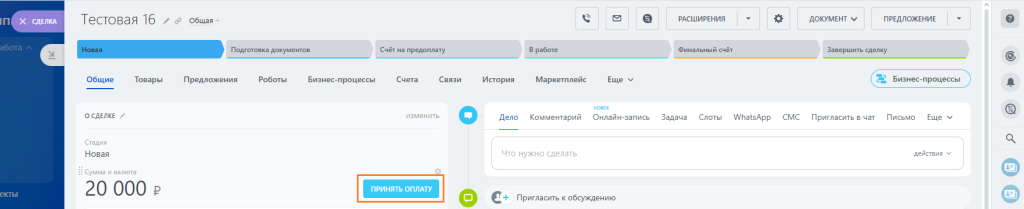
Откройте карточку сделки.
По клику на кнопке "Принять оплату", откроется страница CRM.Оплата.
Как настроить CRM.Оплату можно прочитать здесь
После создания оплаты клиенту будет отправлено SMS со ссылкой на страницу оплаты.
Платежи в счёте CRM Битрикс24 (коробочная версия)
Откройте карточку счёта.
По клику на кнопке "Принять оплату", откроется страница CRM.Оплата.
Как настроить CRM.Оплату можно прочитать здесь
После создания оплаты клиенту будет отправлено SMS со ссылкой на страницу оплаты.
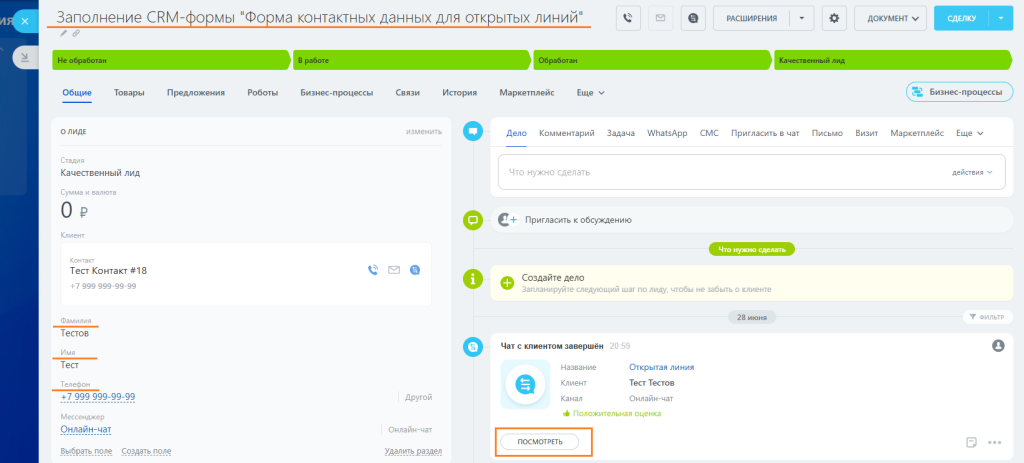
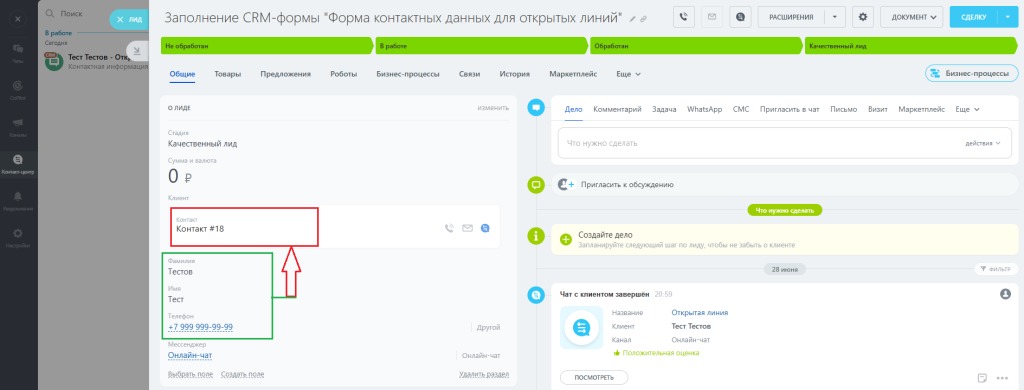
При обращении пользователя в чат, например, через виджет "Открытая линия", в CRM появится оповещение и
автоматически будет создан Лид (или Сделка). В поля Лида (фамилия, имя, телефон) передаются данные
пользователя из CRM.Формы виджета.
В карточке Лида откройте чат с клиентом, кликнув кнопку "Посмотреть".
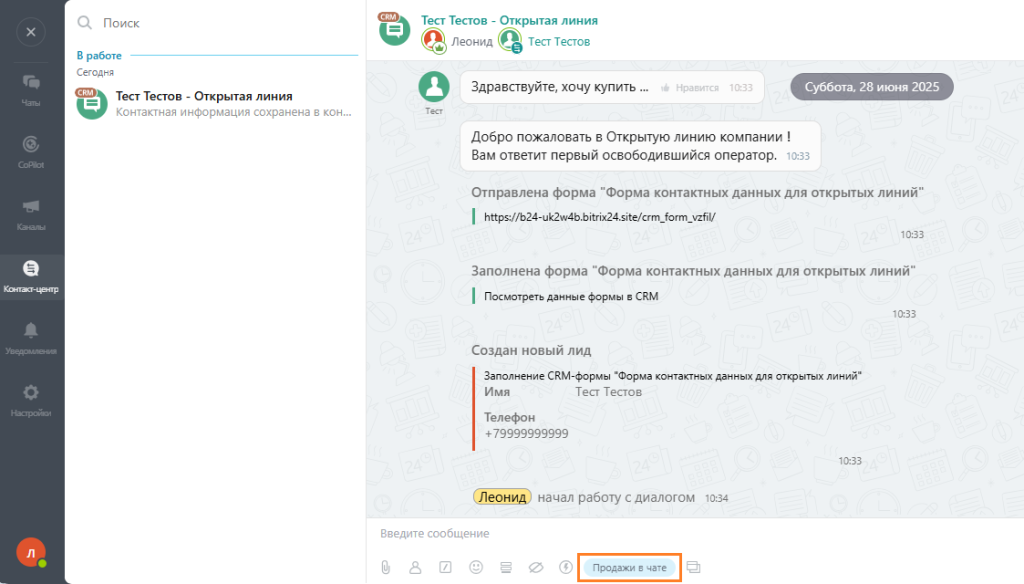
В панели действий чата кликните кнопку "Продажи в чате", откроется страница CRM.Оплата.
Как настроить CRM.Оплату можно прочитать здесь
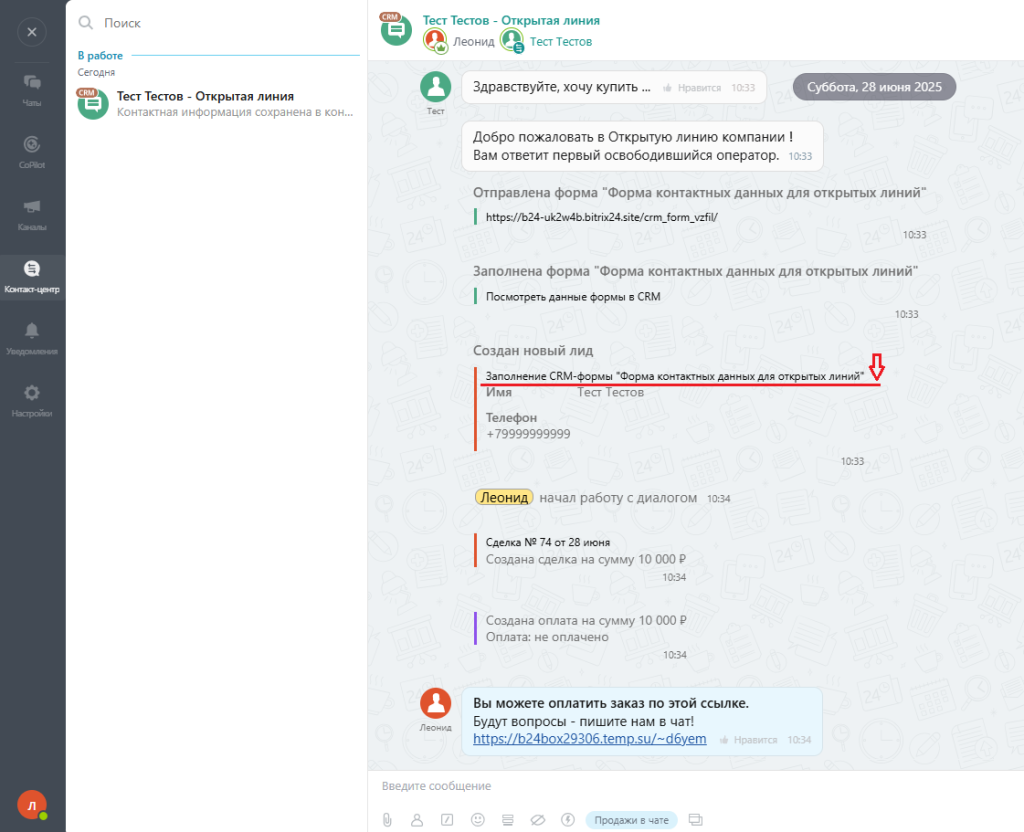
После создания оплаты автоматически будут созданы контакт и сделка, а в чат будет
отправлена ссылка на страницу оплаты.
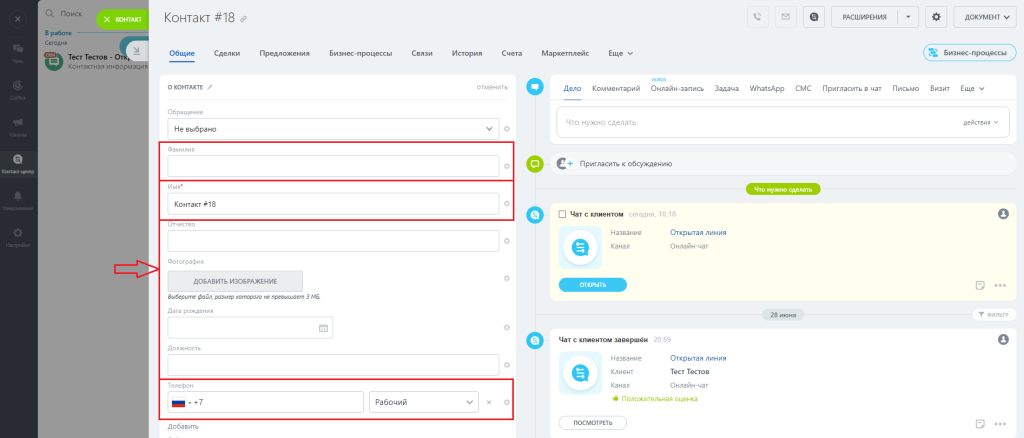
Примечание. При автоматическом создании контакта в него автоматически могут не передаваться
данные клиента из полей лида. Рекомендуется либо использовать робота 'Создать на основании' на
стадии 'В
работе' воронки лида, чтобы система автоматически создавала контакт и
сделку, либо заполнить эти поля вручную. При настройке робота проверьте, что в настройках автоматизации указаны
поля
лида ФИО, телефон, которые должны копироваться в контакт и сделку.
Если данные не передаются, убедитесь, что робот активирован и условия
его срабатывания соответствуют текущему процессу.
Для заполнения вручную в окне чата кликните на названии созданного лида. В открывшейся карточке
лида вручную перенесите данные клиента (фамилия, имя, телефон) в автоматически созданный контакт.
Обратите внимание, клиент не сможет выполнить оплату (возникнет ошибка) если в контакте CRM не заполнены поля
"Имя" и "Телефон".
Принцип передачи информации о НДС в чеках
В случае, если в настройках модуля и/или платежной системы была выбрана ставки НДС 10% или 20% (с 1 января 2026
года основная ставка 22% вместо 20%) и при этом признак способа расчета: полная предоплата, частичная предоплата
или аванс, в первый чек (о покупке) будет передана информация о ставке НДС 5/105 (если в настройках выбрано НДС
5%), НДС 7/107 (если в настройках выбрано НДС 7%), НДС 10/110 (если в настройках выбрано НДС 10%) или 20/120
(если в настройках выбрано НДС 20%), с 1 января 2026 года 22/122 (если в настройках выбрано НДС 22%). Во втором
чеке (о доставке/чек зачета предоплаты ) будет информация об НДС, исходя из настроек, то есть 5%, 7%, 10% или
20% (с 1 января 2026 года используется ставка 22%). Внимание. На данный момент не все онлайн-кассы поддерживают ставки НДС 5% и 7%. Готовность онлайн-касс
для работы с новыми ставками НДС и рекомендаии ЮКассы указана
.
Тестирование платежей ЮKassa
Перед приемом платежей рекомендуется проверить интеграцию в тестовом магазине ЮKassa. Тестовый магазин появится
в личном кабинете ЮKassa после того, как вы укажете ИНН и заполните технические настройки. Он имеет свой
идентификатор и секретный ключ с префиксом test_.
Подробнее о тестировании Вы можете прочитать . При тестировании доступны следующие
способы оплаты:
"Умный платеж" (выбор способа оплаты на странице ЮKassa)
Оплата банковской картой
Оплата из кошелька в ЮMoney.
Тестирование платежей Robokassa
Перед приемом платежей рекомендуется проверить интеграцию, используя тестовые платежи в магазине личном кабинете Robokassa. Для активиации тестового режима, Вам необходимо настроить блок "Параметры проведения тестовых платежей", как личном кабинете Robokassa, так и в настройках модуля.
Обраите внимание, что тестовые платежи не работают, как настоящие и не фиксируются в базе данных Robokassa, поэтому работа с ними на странице "История платежей" модуля ограничена.
Чеки зачета предоплаты
С 1 июля 2019 года владельцы онлайн-касс должны пробивать чеки на зачет (или возврат) предоплаты или аванса.
Формирование чека зачета предоплаты необходимо в тех случаях, когда товар или услуга оплачивается заранее
(способы расчета: полная предоплата, частичная предоплата, аванс). Например, в интернет-магазине покупатель
оплатил товар, но доставили ему его спустя время.
Для платежей, осуществленных без использования модуля интернет-магазина, такие чеки можно выбивать только
вручную. Для платежей, осуществленных через платежную систему (с использованием модуля интернет-магазина), чеки
зачета предоплаты можно формировать как вручную, так и автоматически.
Для автоматического формирования чека зачета предоплаты перейдите на страницу
настроек и заполните необходимые поля.
Для ручного формирования чека, перейдите на детальную страницу платежа.
Обратие внимание, что функционал чеков зачета предоплаты доступен только в случаях, если Вы
воспользовались сервисом отправки чеков через ЮKassa.
Маркировка
В соответствии с Федеральным законом № 487-ФЗ (от 31 декабря 2017 года) товары подлежат обязательной маркировке,
согласно утвержденному перечню. О том как работать с маркировкой в интернет-магазине, можете прочитать в
документации
1С-Битрикс. Модуль предоставляет возможность отправить маркировку при создании платежа
на API модуля, и при отправке чека зачета предоплаты (для платежей, совершенных через обработчик платежной
системы).
Настройка для ЮKassa.
Для cоздания платежа с использованием API модуля во вкладке "ЮKassa (без модуля sale)" необходимо настроить
следующие поля (подробно настройках написано здесь):
Формат фискальных документов (ФФД)
Формат кода маркировки товаров (в случае версии ФФД 1.2)
Для cоздания платежа через обработчик платежной системы во вкладке "ЮKassa (c модулем sale)" необходимо настроить
следующие поля (подробно настройках
написано здесь):
Формат фискальных документов (ФФД)
Формат кода маркировки товаров (в случае версии ФФД 1.2)
При каком статусе заказа отправлять чек зачета предоплаты.
При отсутствии маркировки товаров блокировать перевод заказа в статус, при котором отправляется чек зачета
предоплаты.
Устанавливать флаг проблемности заказа при отсутствии маркировки товаров.
Настройка для Robokassa. Для создания платежа с использованием API модуля или обработчике платежной системы во кладке "Robokassa без модуля "Интернет-магазин (sale)" и "Robokassa c модулем "Интернет-магазин (sale)" необходимо настроить поле "Формат кода маркировки товаров".
В обеих платежных системах при попытке отправки чека зачета предоплаты со страницы истории платежа, если товар
требует маркировки, а в отгрузке она отсутствует, администратору выведется ошибка следующего вида:
На странице заказа, в случае установки в настройках модуля галки "При отсутствии
маркировки товаров блокировать перевод заказа в статус, при котором отправляется чек зачета предоплаты" и попытке
перевести заказ в
выбранный статус без добавленной маркировки товара в отгрузке, администратору выведется сообщение об ошибке:
На странице заказа, в случае установки в настройках модуля галки "Устанавливать флаг
проблемности заказа при отсутствии маркировки товаров" и попытке перевести заказ в
выбранный статус без добавленной маркировки товара в отгрузке, администратору
выведется сообщение о проблеме с заказом:
Кроме того, ошибки связанные с маркировкой будут записаны в лог ошибок на странице истории платежа модуля.
История платежей
Администратору сайта доступен интерфейс для просмотра истории платежей, который находится на странице "Мибок →
Мибок: Платежный модуль для сайта → История платежей":
На данной странице доступен фильтр и список платежей с выводом основной информации о платежах. Пояснения по
некоторым выводимым колонкам и параметрам фильтра:
Инициатор платежа. Возможные значения: платежная система, модуль оплаты. Указывает через какой способ
оплаты был совершен платеж через платежную системы интернет-магазина (редакции "Малый бизнес" и "Бизнес") или
модуль, работающий на любой редакции.
Статус ЮKassa. Возможные значения: ожидает оплаты; оплачен, ожидание списания; успешно завершен; отменен; ошибка
оплаты; процесс подтверждения оплаты; процесс отмены; процесс возврата; возвращены средства; частично возвращены средства.
Статус "ошибка оплаты" может появиться, если Вы неправильно настроили оплату на своем сайта (например,
установили опцию отправки информации для чеков без соответствующей настройки на стороне ЮKassa) или в случае,
если на стороне ЮKassa произошел какой-то сбой (например, в данный момент недоступен сервис платежей).
Статус Robokassa. Возможные значения: ожидает оплаты; отменен; зачисление на счет; возвращены средства; исполнение операции приостановлено; успешно завершен; создана ссылка на оплату; не оплачен; частично возвращены средства; ошибка оплаты.
ID оплаты в ЮKassa/Robokassa. ID платежа, назначенный в плаежной системе, по нему можно отследить необходимую информацию о
платеже в личном кабинете.
ID заказа на сайте. Данное значение устанавливается только если осуществлялась оплата заказа через
платежную систему интернет-магазин.
Детальная страница платежа и просмотр чеков
На детальную страницу платежа можно перейти 2 способами: двойным кликом по строке таблицы истории платежей,
соответствующей необходимого платежу или при вызове контекстного меню, нажав на кнопку "Посмотреть".
В открывшейся детальной странице платежа всегда доступна вкладка "Данные о платеже":
В данной вкладке собрана вся полная информация о совершенном платеже:
Статус платежа
Оплачен/не оплачен
Служебная информация от платежной системы (ID заказа в плат. системе, ключ идемпотентности и т.д.)
Информация о заказе (сумма, валюта, товары, описание платежа, ссылка на оплату)
Информация о покупателе (ФИО, Email, телефон, ИНН, ID пользователя, если покупатель был авторизован на сайте)
Информация о чеке зачета предоплаты (нужно ли отправлять чек, и был ли он уже отправлен). Данный блок
отображается только, если платеже требуется отправка данного вида чека. Подробнее можно прочитать здесь.
Информация о способе оплаты, в случае включенной опции "Сохранять информацию о способе оплаты" в настройках
модуля.
Если используется отправка чеков в ЮKassa/Robokassa, то также доступна вкладка "Чеки" для просмотра информации о всех
отправленных чеках по данному платежу. Чеки сгруппированы на блоки, на случай если платежу требуется отправка
нескольких чеков.
Например, при совершенной успешной оплате, в данной вкладке отображается информация об отправленном чеке:
Здесь отображается вся служебная информация о чеке, которую передает ЮKassa/Robokassa сайту (на скриншоте показан пример для Юkassa).
Если по данному платежу необходимо отправить чек зачета предоплаты, то помимо соответствующей информации во вкладке
"Данные о платеже", сверху страницы появляется кнопка "Отправить чек зачета предоплаты" при нажатии на которую,
осуществляется отправка всех необходимых данных в ЮKassa/Robokassa, после чего вкладка с информацией о чеках отображается
следующим образом:
После того как чек зачета предоплаты был отправлен в ЮKassa/Robokassa, соответствующая кнопка пропадает, т.е. отправить чек
можно всего 1 раз.
Обратите внимание, если у Вас осуществляется оплата через платежную систему и оформление заказа с использованием
модуля sale, рекомендуется отправлять чеки зачета предоплаты в автоматическом режиме.
Если статус доставки чека в онлайн-кассу установлен как "ожидает доставки", то о чеке не выводится часть служебной
информации (данные от фискального накопителя) и напротив статуса чека отображается кнопка "Обновить статус". При
нажатии на эту кнопку отправляется запрос в ЮKassa и если информация об отправке чека в онлайн-кассу появляется, то
обновляется статус и выводится вся полученная служебная информация о чеке:
Обратите внимание, что на данный момент получение информации о чеке происходит только в ручном режиме.
С версии 1.4.2 в модуль добавлена новая кнопка "Актуализировать чеки", при нажатии на которую отправляется запрос в
ЮKassa/Robokassa на получение всех чеков (в том числе обновление статусов чеков) по данном платежу и возвратам (при их
наличии). С версии 1.9.1 добавлена кнопка "Актуализировать информацию о платеже", при нажатии на которую
отправляется запрос на получение информации о платеже из ЮKassa/Robokassa:
Обратите внимание. Для каждой платежной системы приходит свой набор данных. На скриншотах представленных выше, показаны примеры с платежной системы Юkassa.
Двухстадийные платежи
Внимание. На данный момент в модуле поддержка двухстадийных платежей реализована только для платежной системы ЮKassa.
Если в настройках платежей Вы установили использование двухстадийных платежей, то все платежи после успешной оплаты
переводятся в статус "оплачен, ожидание списания". Чтобы платеж считался успешно завершенным, Вам в обязательном
порядке необходимо подтвердить оплату, иначе платеж спустя время автоматически отменится. На детальной странице
платежа Вы можете увидеть информацию о дате и времени автоматической отмены платежа. Если Вы не подтвердите платеж
до указанного времени, то он автоматически отменится и средства вернутся покупателю обратно.
Для подтверждения платежа или ручной отмены зайдите на детальную страницу требуемого платежа и нажмите на одну из
доступных Вам кнопок, расположенных напротив статуса платежа:
Отменить. При нажатии на данную кнопку модуль отсылает в платежную систему информацию об отмене платежа и
переводит платеж в статус "процесс отмены". Как только платежная система вернет на сайт информацию об успешной
отмене, платеж переведется в статус "отменен".
Если у Вас включен режим фискализации, то также отправится клиенту чек о возврате, который Вы можете посмотреть
на вкладке "Чеки" данного платежа.
Подтвердить. При нажатии на данную кнопку у Вас появляется модальное окно с выбором типа списания:
полного или частичного.
При выборе полного списания автоматически подтверждается весь платеж целиком.
При выборе частичного списания Вам необходимо вручную установить сколько требуется списать с платежа
клиента, а также корректно вручную заполнить измененную информацию для чека, отметив галками, какие
товары с какой стоимостью в итоге останутся в платеже (заказе) покупателя:
Обратите внимание, что нужно аккуратно вручную отредактировать информацию для частичного списания, так
чтобы сумма списания платежа была равна сумме товаров в чеке.
После выбора типа списания и ввода скорректированных данных (в случае частичного списания), модуль отсылает в
платежную систему всю необходимую информацию и переводит платеж в статус "процесс подтверждения оплаты". Как
только платежная система вернет на сайт информацию об успешной подтверждении, платеж переведется в статус
"успешно завершен".
Если у Вас включен режим фискализации и было выбрано частичное списание, то сформируется 2 новых чека: о
возврате на весь заказ и о покупке на ту часть заказа, которую Вы подтвердили при частичном списании.
Сформированные чеки Вы сможете увидеть на вкладке "Чеки" данного платежа.
Обратите внимание, что на данный момент изменения платежа после работы со списаниями не попадают автоматически в
изменение заказа и оплаты для редакций Битрикса, поддерживающих функционал интернет-магазина ("Малый Бизнес",
"Бизнес"). Вам это необходимо сделать вручную.
Возврат
При успешной оплате платежная система отправляет информацию на сайт возможно ли для данного платежа совершить
возврат средств.
Если возврат возможен, то у платежей со статусом "успешно завершен" становится доступна кнопка "Сделать возврат",
при нажатии на которую появляется модальное окно с выбором типа возврата: полный или частичный.
При выборе полного возврата оплаты модуль отсылает в платежную систему всю необходимую информацию, статус
платежа переводится в "возвращены средства".
При выборе частичного возврата отплаты Вам необходимо вручную установить какую сумму требуется вернуть
покупателю, а также корректно вручную заполнить измененную информацию для чека, отметив галками товары, которые
необходимо убрать из платежа (заказа), т.е. вернуть за них деньги покупателю:
После ввода скорректированных данных для частичного возврата модуль отсылает в платежную систему всю необходимую
информацию и переводит платеж в статус "частично возвращены средства".
Обратите внимание, что нужно аккуратно вручную отредактировать информацию для частичного возврата, так чтобы
сумма возврата была равна сумме выбранных товаров для возврата.
Если у Вас включен режим фискализации, то после успешного возврата покупателю также отправится чек о возврате, который
Вы можете посмотреть на вкладке "Чеки" данного платежа.
Обратите внимание, что на данный момент изменения платежа после осуществления возврата не попадают автоматически в
изменение заказа и оплаты для редакций Битрикса, поддерживающих функционал интернет-магазина ("Малый Бизнес",
"Бизнес"). Вам это необходимо сделать вручную.
Начиная с версии 2.0.0, в модуле появилась возможность осуществлять полный возврат, находясь на странице истории
заказа в административном разделе сайта. Для этого Вам необходимо установить статус "Возврат" у оплаты и в
открывшемся модальном окне обязательно необходимо выбрать значение для поля "Вернуть на" - название платежной
системы, использующей обработчик платежной системы модуля. После успешного возврата в истории платежей модуля у
соответствующего платежа отобразится информация об упсешном возврате.
События модуля
Начиная с версии 2.2.0, в модуль добавлены события. События вызываются при выполнении действий с платежом.
События сгруппированы по категориям:
События оплаты через обработчик платежной системы
События оплаты через компонент и API модуля
Общие события модуля
События создания чеков
Перечень событий, их назначение и описание параметров, а также примеры использования размещены на странице "Мибок →
Мибок: Платежный модуль для сайт → События модуля" вкладка "Справочная информация" административного
раздела Вашего сайта. В соседней вкладке "Зарегистрированные обработчики" отображается информация по
зарегистрированным обработчикам событий модуля на Вашем сайте.
Добавление обработчиков событий модуля осуществляется штатными средствами CMS 1С-Битрикс.
Во все обработчики событий передается объект Bitrix\Main\Event.
Получение параметров, модификация данных параметров и отмена действия выполняются методами класса
Bitrix\Main\Event.
Формат данных запросов и ответов АПИ, передаваемых в параметры событий, зависит от платежного сервиса.
Все обработчики позволяют получать данные текущего действия с платежом, выполняемого модулем.
Обработчики событий с префиксом "OnBefore" могут быть использованы для изменения данных и добавления полей запроса,
а также отмены действия модуля (отправки запроса в платежный сервис).
С использованием обработчиков событий модуля можно передавать в АПИ платежного сервиса любые данные. Но если передать
данные, не поддерживаемые сервисом (не указанные в его документации), то они не будут обработаны на стороне сервиса.
Внимание! Добавление и модификацию полей и данных запросов в обработчиках событий модуля следует выполнять с
осторожностью! Некорректные поля или их значения могут вызвать ошибку на стороне платежного сервиса. А критические
ошибки PHP в коде обработчика прервут выполнение действия модуля, в котором вызван обработчик события.
Доступ к настройкам модуля и истории платежей
В модуле предусмотрена поддержка следующих уровней доступа, которые необходимо установить выбранной группе
пользователей на странице "Настройки → Пользователи → Группы пользователей → Страница выбранной группы" во вкладке
"Безопасность":
[D] закрыт - запрет на доступ, установлен по умолчанию для всех групп пользователей, кроме
администратора;
[R] просмотр всех данных модуля - при установке данного доступа выбранная группа пользователей сможет
просматривать настройки модуля (без возможности редактирования), просматривать историю платежей (без возможности
сделать возврат, подтвердить платеж, отправить чек зачета предоплаты) и соответствующих чеков (с возможностью
актуализировать чеки при необходимости);
[W] запись - данный доступ автоматически установлен для административной группы пользователей, при
установке данного доступа выбранная группа пользователей получает доступ ко всем настройкам модуля, с
возможностью их редактировать, а также совершать возврат, подтверждать платеж, отправлять чек зачета предоплаты
в истории платежей.
Обратите внимание, что настройки доступа к модулю не влияют на настройки доступа к настройкам обработчиков платежных
систем (для редакций с модулем sale).
Подробнее о настройке прав доступа Вы можете прочитать в
курсе
1С-Битрикс.
Мы применяем файлы cookie для персонализации и повышения удобства пользования нашим сайтом. Продолжая просмотр сайта, вы соглашаетесь с применением нами файлов cookie в соответствии с «Политикой конфиденциальности»